När jag började automatisera enkla saker i Home Assistant – som att tända och släcka en lampa eller växla en hjälpare – skapade jag alltid två separata automationer. En för att tända och en för att släcka. Det fungerade, men systemet blev snabbt rörigt och svårt att överblicka. Det finns däremot en riktigt kraftfull funktion i Home Assistant: Trigger ID. Med Trigger ID och funktionen Utlöst av kan jag samla flera logiska flöden i samma automation och på så sätt minska antalet automationer i Home Assistant rejält.
Varför jag använder Trigger ID och utlöst av
Jag använder Trigger ID för att kunna slå ihop flera automationer till en enda smart och flexibel automation. Genom att ge varje trigger ett eget ID kan jag styra exakt vilken åtgärd som ska köras beroende på vilken trigger som aktiveras. Det gör att jag kan minska antalet automationer, hålla systemet mer organiserat och bygga lösningar som är betydligt mer dynamiska.
Trigger ID dyker upp på många ställen i min installation – särskilt när olika händelser ska leda till olika åtgärder. Det kan handla om att en växlare ändrar läge, att en knapp trycks in eller att flera sensorer ska styra samma automation. För mig har Trigger ID blivit ett av de mest användbara verktygen för att skapa smartare, mer effektiva och mer lättöverskådliga automationer i Home Assistant.
Uppdatering
Med Home Assistant 2026.10 behöver jag inte längre skriva in några trigger namn. Jag kan enkelt skapa två triggers och sedan dyker de upp automatiskt i Gör då sektionen om jag väljer funktionen Utlöst av ID
Exempel – så slår jag ihop två automationer till en
Ett tydligt exempel på hur jag använder Trigger ID är när en växlare ändrar läge från På till Av eller tvärtom. I stället för att skapa två separata automationer – en för På och en för Av – kan jag samla allt i en enda automation och låta Trigger ID styra vilken åtgärd som ska köras.
I automationen nedan lyssnar Home Assistant på när min växlare Nattläge slår av eller på. Beroende på vilket läge som aktiveras triggas olika händelser.
Skapa triggers med egna namn i Home Assistant
Det första steget är att skapa de två triggers som automationen ska reagera på:
→ Trigger 1: När entiteten Nattläge ändrar tillstånd från På till Av
→ Trigger 2: När entiteten Nattläge ändrar tillstånd från Av till På
När båda triggers är skapade klickar jag på de tre prickarna till höger om triggern. Där väljer jag Döp om. Nu visas ett nytt textfält där jag kan ange ett eget namn.
Detta steg är inte nödvändigt men jag tycker det är lättare att hålla koll om jag har många triggers.
Dessa trigger namn gör att jag senare i automationens Utlöst av-villkor kan avgöra exakt vilken trigger som aktiverades och därmed köra rätt åtgärd.
Så kan jag använda Trigger namnet i Gör då‑sektionen med funktionen Utlöst av ID
Nu vill jag skapa själva åtgärderna – alltså vad som ska hända när någon av mina triggers aktiveras. För att göra det klickar jag på + Lägg till åtgärd och väljer funktionen Välj.
När jag lagt till Välj dyker ett första alternativ upp med texten:
Alternativ 1: Inga villkor
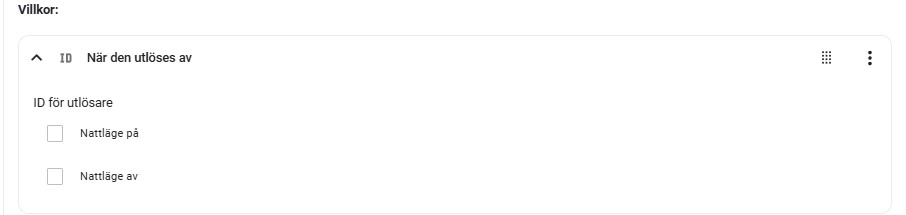
Jag klickar på raden och väljer + Lägg till villkor. Sedan klickar jag på Andra villkor och väljer Utlöst av.
Här kan jag nu ange vilket Trigger‑ID som ska gälla för just det här alternativet. På så sätt kan jag styra exakt vilken åtgärd som ska köras beroende på om triggern var Nattläge AV eller Nattläge PÅ.
När jag lagt in villkoret för den första triggern lägger jag till ett nytt alternativ i Välj-blocket och upprepar processen för det andra Trigger‑ID:t. Resultatet blir en tydlig och strukturerad automation där varje trigger leder till sin egen åtgärd – men allt ligger samlat i en och samma automation.
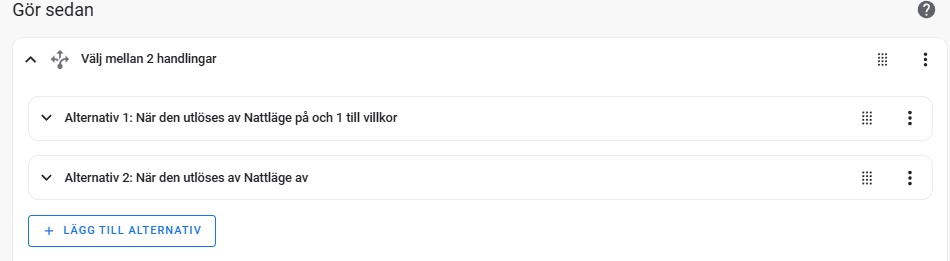
Nu har jag skapat två separata åtgärder som reagerar på två olika triggers – men allt ligger i en och samma automation. I stället för att ha två automationer som gör nästan samma sak kan jag nu samla logiken på ett ställe och låta Trigger‑ID styra vilken del som ska köras.
För mig är Trigger ID en riktigt smart funktion för att minska antalet automationer i Home Assistant och samtidigt göra dem mer strukturerade och lättare att underhålla.
Exempel med flera trigger funktioner i samma automation
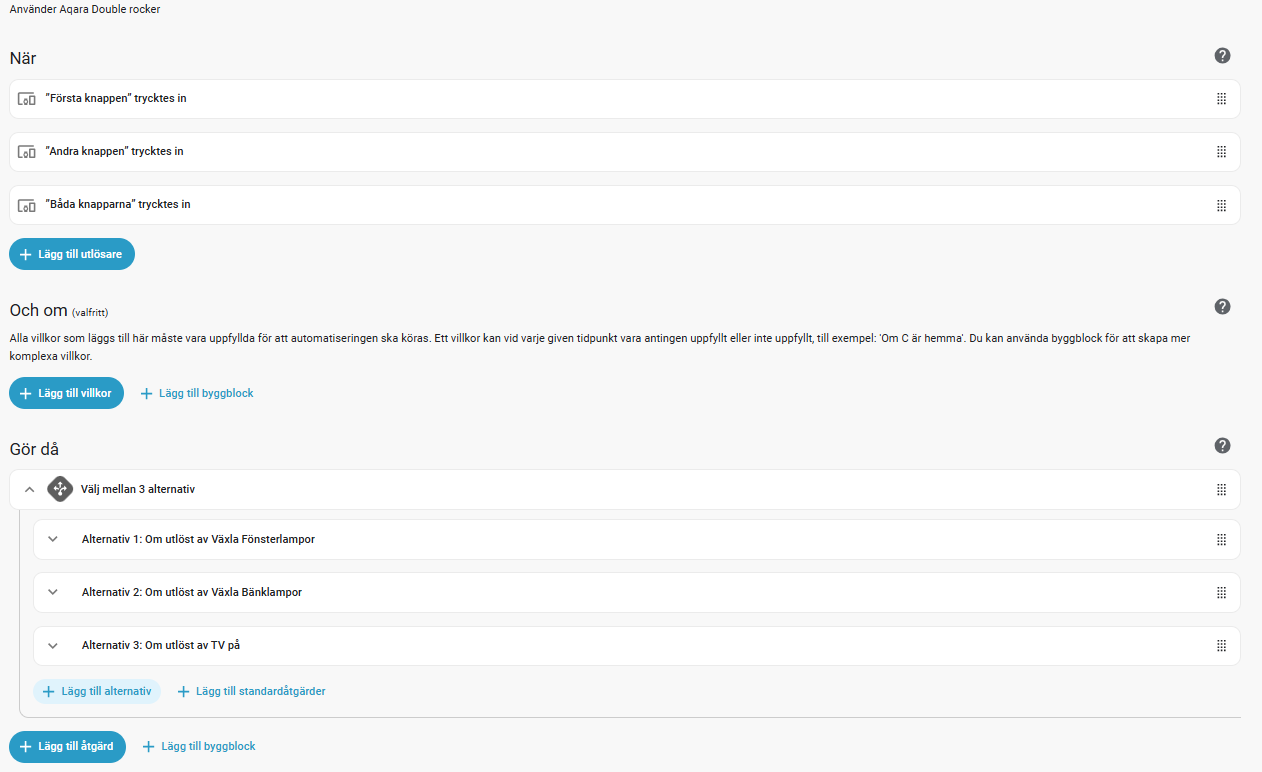
Nedan är ett exempel på när jag använder Trigger ID för tre funktioner i en Automation.
Switchen har två knappar med flera funktioner. Här växlar jag belysning när olika knappar trycks in på switchen.
Mer om Home Assistant
Läs mer om vad jag använder i min installation av Home Assistant: Home Assistant Kontroller
Andra inlägg
Hur frigör jag lagring i Home Assistant (ta bort gamla backuper)
Hur återställer jag en Backup i Home Assistant
Automatiserad Backup i Home Assistant
Hur ser jag alla Matter anslutningar i Home Assistant
Hur kan jag byta enhet men behålla statistik i Home Assistant
Hur kan jag ändra och justera statistik i Home Assistant
Hur jag optimerar Home Assistant automationer med ”Fortsätt vid fel”
Hur kan jag justera sensorvärden i Home Assistant
Hur kan jag jämföra två värden i Home Assistant
Hur skapar jag en lampgrupp med Thread i Home Assistant
Hur felsöker jag Home Assistant automationer
Saker jag kollar när Home Assistant inte startar vid omstart
Hur kan jag ändra och justera statistik i Home Assistant
Vad är skillnaden mellan enhet och entitet i Home Assistant?
Hur sparar jag ett tillstånd i Home Assistant för att använda vid ett senare tillfälle
Hur lägger jag till en Matter enhet i Home Assistant
Hur lägger jag till en Zigbee enhet i Home Assistant
Hur grupperar jag lampor i Home Assistant
Hur jag triggar en automation i home assistant med iPhone
Hur Installerar jag och använder en integration från HACS i Home Assistant
Hur jag organiserar mina automationer i Home Assistant
Hur Ändrar jag lösenord på användare i Home Assistant
Hur väljer jag WiFi eller Ethernet anslutning för Home Assistant på Raspberry Pi
Funktion för att skicka bild från kamera till telefon i Home Assistant