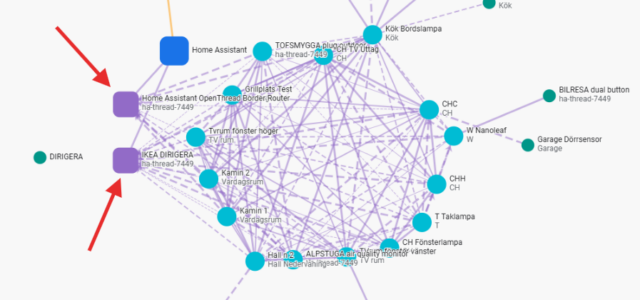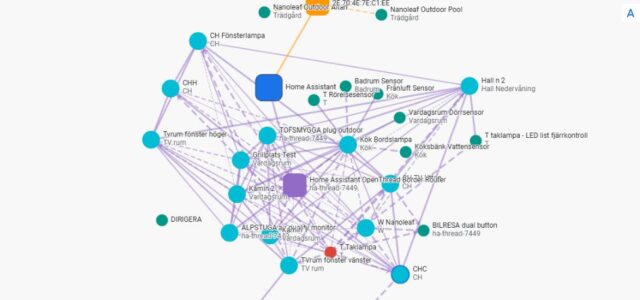
Att komma igång med Home Assistant var ett stort steg för mig när jag började 2019. Då kändes allt övermäktigt och tekniskt, framför allt eftersom mycket byggde på YAML‑filer som jag behövde redigera manuellt. Men Home Assistant har utvecklats enormt sedan dess, och 2026 är det faktiskt enkelt att starta upp och få ett smart hem på plats. Här går jag igenom de första stegen du behöver för att börja och komma igång med Home Assistant.
Vad jag behöver för att komma igång med Home Assistant
För att börja med Home Assistant behöver jag först bestämma vilken hårdvara systemet ska köras på. Home Assistant är en mjukvara, men den kan installeras på flera olika plattformar. År 2026 fungerar Home Assistant på exempelvis Raspberry Pi, ODROID‑enheter och vanliga x86‑64‑datorer.
Om jag vill ha en enklare start finns även Home Assistant Green, en färdig enhet där allt redan är installerat. Jag kopplar bara in den, gör grundinställningarna och kan börja bygga ditt smarta hem direkt.
Jag har valt att köra Home Assistant på Raspberry Pi 5
För min installation använder jag en Raspberry Pi 5, som jag tycker är en snabb och bra hårdvara för Home Assistant. Den är snabb nog för att hantera automationer, många integrationer, enheter och dashboards utan problem.
På Raspberry Pi 5 kör jag Home Assistant OS, vilket är den rekommenderade installationstypen för de flesta användare. Det är ett komplett system där allt är förkonfigurerat — jag behöver bara skriva en image till ett SD‑kort, starta enheten och sedan göra grundinställningarna via webbläsaren.
Jag använder följande:
Raspberry Pi 5 (8GB)
SD-kort (64 GB)
Strömförsörjning (Raspberry Pi 27W)
Ethernetkabel för att koppla Raspberry Pi till mitt hemmanätverk (router)
Installera Home Assistant
När jag har allt hemma är det dags att installera Home Assistant. Här kommer jag nu behöva ha en dator med minnes-plats där jag kan stoppa in mitt minnes-kort. Därefter laddar jag ned och skriver Home Assistant via en mjukvara som heter Raspberry Pi Imager. Här har jag gjort en steg för steg guide om hur jag installerar Home Assistant på en Raspberry Pi 4: Hur installerar jag Home Assistant på en Raspberry Pi
Starta upp Home Assistant för första gången
När jag har installerat Home Assistant på SD‑kortet och satt det i min Raspberry Pi, kopplat in en nätverkskabel till routern och anslutit ström, tar det några minuter innan systemet startar upp helt. Raspberry Pi behöver tid för att konfigurera sig och ladda Home Assistant första gången.
När installationen är klar kan jag nå Home Assistant på två sätt:
- Via adressen homeassistant.local i webbläsaren Detta fungerar oftast direkt om du använder Windows, macOS eller Linux och är på samma nätverk.
- Via Raspberry Pi:s IP‑adress I routern kan jag se vilken IP‑adress enheten fått. Sedan skriver jag adressen i webbläsaren, till exempel: 192.168.1.100:8123 Portnumret 8123 är standardporten för Home Assistant.
Logga in på Home Assistant
När jag har skrivit in min ip-adress eller homeassistant.local bör jag välkomnas av denna bild.

Helt ny installation eller återställa från säkerhetskopia
Här får jag nu välja om jag vill starta från början i en helt ny installation eller återställa från en säkerhetskopia.
Väljer jag att starta från från början och klickar på Skapa mitt smarta hem kommer jag nu få lite frågor som, skapa användare, plats och uppgifter om information.
När dessa frågor är avklarade får jag nu upp den första bilden med hittade och kompatibla enheter som finns på mitt nätverk.
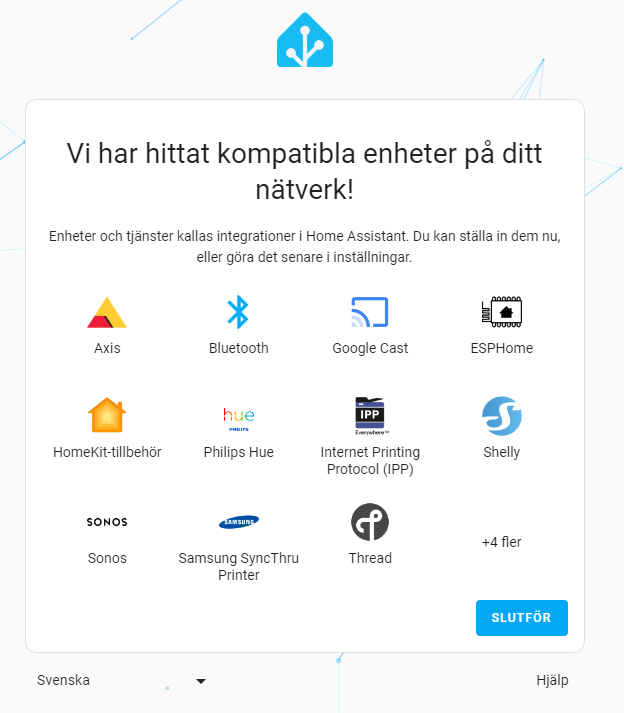
Efter slutför är jag igång
Efter att jag har klickat på SLUTFÖR är jag nu igång och kan köra Home Assistant!
Home Assistant hittar mina enheter i mitt nätverk
När Home Assistant har startat upp börjar den automatiskt söka efter enheter i mitt nätverk. Om enheterna är kompatibla med Home Assistant visas de direkt i gränssnittet, och jag kan installera integrationerna och börja använda dem. Det här är en av styrkorna med Home Assistant — mycket hittas och konfigureras helt automatiskt.
Zigbee, Thread och Z-wave
Om jag vill använda produkter som bygger på Zigbee, Thread eller Z‑Wave behöver jag komplettera med rätt radio‑enheter, eftersom en Raspberry Pi inte har dessa protokoll inbyggda.
I mitt system använder jag:
- Connect ZBT‑1 för Zigbee
- Connect ZBT‑1 för Thread
- Connect ZWA‑2 för Z‑Wave
Dessa enheter kopplas in via USB och gör att Home Assistant kan kommunicera med sensorer, lampor, brytare och andra smarta produkter som använder dessa protokoll.
Mer om Home Assistant
Läs mer om vad jag använder i min installation av Home Assistant: Home Assistant Kontroller
Andra inlägg
Hur frigör jag lagring i Home Assistant (ta bort gamla backuper)
Hur återställer jag en Backup i Home Assistant
Automatiserad Backup i Home Assistant
Hur ser jag alla Matter anslutningar i Home Assistant
Hur kan jag byta enhet men behålla statistik i Home Assistant
Hur jag optimerar Home Assistant automationer med ”Fortsätt vid fel”
Hur använder jag Home Assistant Trigger ID
Hur kan jag justera sensorvärden i Home Assistant
Hur kan jag jämföra två värden i Home Assistant
Hur skapar jag en lampgrupp med Thread i Home Assistant
Hur felsöker jag Home Assistant automationer
Saker jag kollar när Home Assistant inte startar vid omstart
Hur kan jag ändra och justera statistik i Home Assistant
Vad är skillnaden mellan enhet och entitet i Home Assistant?
Hur sparar jag ett tillstånd i Home Assistant för att använda vid ett senare tillfälle
Hur lägger jag till en Matter enhet i Home Assistant
Hur lägger jag till en Zigbee enhet i Home Assistant
Hur grupperar jag lampor i Home Assistant
Hur jag triggar en automation i home assistant med iPhone
Hur Installerar jag och använder en integration från HACS i Home Assistant
Hur jag organiserar mina automationer i Home Assistant
Hur Ändrar jag lösenord på användare i Home Assistant
Hur väljer jag WiFi eller Ethernet anslutning för Home Assistant på Raspberry Pi