Jag har länge gillat att kombinera olika system i mitt smarta hem, och nu ville jag se vilken roll min Windows‑11‑dator skulle kunna spela. Tänk att trigga scener, skicka kommandon eller starta automationer direkt från datorn – som att tända kontorslampan när jag loggar in eller starta musik när datorn bootar.
Det visade sig att Home Assistants webhooks är perfekta för just det. I det här inlägget kommer jag visa hur jag kopplade ihop Windows 11, PowerShell och Home Assistant med hjälp av script och schemalagda uppgifter. i exemplet kommer jag att tända en lampa när jag loggar in i Windows.
Vad jag behöver för att koppla Windows 11 till Home Assistant
För att få allt att fungera så behöver jag ha följande saker på plats:
→ Home Assistant
→ Dator med Windows 11
→ Ett nätverk som Home Assistant och Windows 11 är kopplade till
Vilka funktioner använder jag i datorn med windows 11 och i Home Assistant
För att koppla ihop systemen använder jag tre centrala funktioner:
→ Webhooks i Home Assistant
Tar emot kommandon och triggar automationer eller scener.
→ Powershell i Windows 11
Skickar HTTP‑anrop till Home Assistant via script.
→ Schemaläggaren i Windows 11
Kör PowerShell‑scriptet automatiskt vid inloggning, uppstart eller andra händelser.
Jag börjar med att skapa en automation med Webhook i Home Assistant
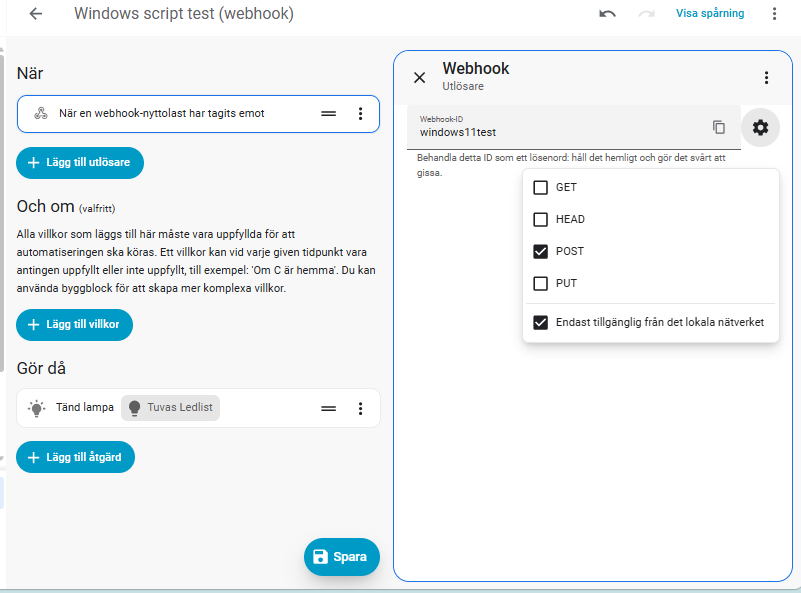
I mitt exempel så vill jag starta en lampa på kontoret när jag loggar in i Windows 11. För att göra det så börjar jag med att skapa en Automation där triggern kommer att vara en webhook.
Jag döper min webhook till vad jag vill eller så använder jag det föreslagna som Home Assistant ger mig.
Skapa PowerShell‑scriptet som skickar kommandot till Home Assistant
När webhooken i Home Assistant är klar behöver jag skapa ett PowerShell‑script som skickar själva kommandot. Scriptet gör ett HTTP‑anrop till min webhook‑URL, och det är den här filen som Windows 11 senare kommer att köra automatiskt via Schemaläggaren. På så sätt kan datorn trigga valfri automation varje gång jag loggar in, startar systemet eller när en specifik händelse inträffar.
Även om jag gillar att experimentera med Windows 11 är jag inte särskilt duktig på att skriva script eller bygga kommandon från grunden. Därför tog jag hjälp av Copilot i Windows 11, vilket gjorde processen betydligt enklare och snabbare.
Kommandot som jag kommer att använda för att trigga min webhook är:
Invoke-WebRequest -Uri “http://<min IP-adress till Home Assistant>:8123/api/webhook/<webhook-ID från automationen>” -Method POST -UseBasicParsing -Verbose
Fullt ut så kommer mitt kommando se ut så här:
Invoke-WebRequest -Uri “http://192.168.1.100:8123/api/webhook/windows11test” -Method POST -UseBasicParsing -Verbose
Testa kommandot i PowerShell
För att testa att det fungerar så öppnar jag Powershell i Windows 11 och skriver kommandot och sedan trycker jag på enter.
Nu ska detta kommando trigga automationen i Home Assistant och tända lampan.
Skapa en fil med kommandot för att kunna anropas från Schemaläggaren
Nu när jag testat kommandot och ser att det fungerar så skapar jag en fil. För att skapa filen använder jag programmet notepad i windows 11.
Öppnar notepad
klistarar in koden
sparar med spara som
Jag döper filnamnet till windows_start.ps1
Filformatet (All types)
När jag sparat bekräftar jag att typen är Windows PowerShell-skript
Skapa händelsen i Windows 11 Schemaläggare
Nu när allt är på plats och jag har en funktionerande automation i Home Assistant som triggar på mitt script kommer jag att lägga till en händelse i Windows 11 Schemaläggare.
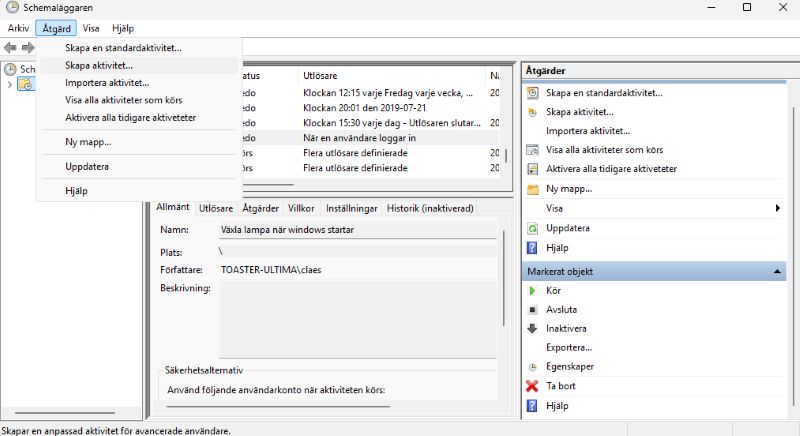
- Jag börjar med att skapa en aktivitet
- Väljer ett namn och här kommer jag börja med HomeAssistant och sedan vad aktiviteten ska göra. Jag väljer: HomeAssistant slå på lampa vid inloggning
- Klickar i Kör med högsta privilegier
- Öppnar fliken Utlösare och klickar på Ny
- Väljer vid inloggning och sedan OK
- öppnar fliken åtgärder och klickar på ny
- Åtgärden blir att starta ett program
- skriver Powershell.exe i fältet Program eller skript
- sökvägen till min fil som jag skapade lägger jag i fältet som följande: -ExecutionPolicy Bypass -File “C:\Scripts\windows_start.ps1”
- Klickar på OK
Prova den nya händelsen
Jag provar nu den nya händelsen i Schemaläggaren genom att leta upp den i mitt bibliotek. Högerklicka på den och väljer Kör. Nu ska lampan tändas.
Mer om Home Assistant
Läs mer om vad jag använder i min installation av Home Assistant: Home Assistant Kontroller
Andra inlägg
Hur frigör jag lagring i Home Assistant (ta bort gamla backuper)
Hur återställer jag en Backup i Home Assistant
Automatiserad Backup i Home Assistant
Hur ser jag alla Matter anslutningar i Home Assistant
Hur kan jag byta enhet men behålla statistik i Home Assistant
Hur kan jag ändra och justera statistik i Home Assistant
Hur jag optimerar Home Assistant automationer med ”Fortsätt vid fel”
Hur använder jag Home Assistant Trigger ID
Hur kan jag justera sensorvärden i Home Assistant
Hur kan jag jämföra två värden i Home Assistant
Hur grupperar jag lampor i Home Assistant
Hur felsöker jag Home Assistant automationer
Saker jag kollar när Home Assistant inte startar vid omstart
Vad är skillnaden mellan enhet och entitet i Home Assistant?
Hur sparar jag ett tillstånd i Home Assistant för att använda vid ett senare tillfälle
Hur lägger jag till en Zigbee enhet i Home Assistant
Hur grupperar jag lampor i Home Assistant
Hur jag triggar en automation i home assistant med iPhone
Hur Installerar jag och använder en integration från HACS i Home Assistant
Hur jag organiserar mina automationer i Home Assistant
Hur Ändrar jag lösenord på användare i Home Assistant
Hur väljer jag WiFi eller Ethernet anslutning för Home Assistant på Raspberry Pi
Hur når jag mina Home Assistant mappar från datorn med Windows 11
Mer info om alla mina windows 11 guider finns här: Windows 11 – guider för inställningar, problem, felsökning & AI