Här samlar jag alla mina Windows‑guider på ett ställe. Jag försöker förklara saker så enkelt som möjligt och delar med mig av hur jag själv löser vanliga problem, ändrar inställningar och arbetar med säkerhet, felsökning och smarta funktioner i Windows 11. Målet är att göra Windows lite smidigare hemma – oavsett om jag vill fixa ett fel, justera en inställning eller testa nya verktyg.
Uppdaterat: Oktober 2026 (Vissa av guiderna är uppdaterade med Windows 11 26H2)
Få hjälp i Windows 11 – alla mina guider samlade på ett ställe
Alla guider här bygger på sådant jag själv gör i Windows 11. När jag ändrar en inställning, testar ett verktyg, löser ett problem eller upptäcker något nytt – då dokumenterar jag det och skriver en liten guide. Det du läser här är alltså mina egna steg, precis som jag gör dem hemma. Förhoppningen är att du ska kunna få hjälp i Windows 11 på samma enkla och tydliga sätt.
Jag försöker hålla mina guider uppdaterade, men Microsoft ändrar och justerar Windows 11 hela tiden. Ibland hinner jag inte med allt direkt – men jag uppdaterar så fort jag kan 😊
🔧 Inställningar
Här samlar jag guider för att anpassa Windows så det fungerar som jag vill. Allt från bildskärmsinställningar till aktivitetsfält, bakgrund och andra små justeringar som gör livet med Windows lite enklare och smidigare.
🔹 Så ändrar jag bildskärmsinställningar i Windows 11
🔹 Ändra och anpassa aktivitetsfältet i Windows 11
🔹 Hur växlar jag till mörkt läge i Windows 11 – tema och bakgrund
🔹 Slå på skärmsläckare i Windows 11
🔹 Hur ändrar jag bakgrund i Windows 11
🔹 Hur flyttar jag startknappen i Windows 11 från mitten till vänster sida
🔹 Använda emoji och andra tecken i Windows
🔹 Hur tar jag en skärmbild i Windows 11 med skärmklippsverktyget
🔹 Hur ändrar jag inställningar för musen
🔹 Hur ansluter eller lägger jag till en skrivare i Windows 11
🔹 Hur lägger jag till ett e-postkonto i Windows 11
🔹 Så ändrar jag standardprogram i Windows 11
🔹 Hur ändrar jag standardwebbläsare i Windows 11
🔹 Hur ändrar jag standardapp för PDF‑filer i Windows 11
🔹 Så ändrar jag standardprogram för bilder i Windows 11
🔹 Så ändrar jag standardapp för e‑post i Windows 11
🔹 Så här minskar jag storleken på bilder och kort i Windows 11
🔹 Windows 11 kortkommandon – komplett lista över genvägar
🔹 Hur spelar man in skärmen i Windows 11
🔹 Koppla flera bildskärmar i Windows 11
🔹 Så öppnar du snabbmenyn i Windows 11 via högerklick på Start
🔹 Så ändrar jag startmenyn i Windows 11
🔹 Hur jag uppdaterar Windows 11 (Windows Update)
🔹 Så kan jag ändra språk i Windows 11
🔹 Så ändrar jag Region, tid och datum i windows 11
🔹 Hur stänger jag av animationer och effekter i Windows 11
🔹 Så gör jag Windows 11 snabbare – utan att installera tredjepartsprogram
🔹 Hur skapar jag ett lokalt konto i Windows 11
🔹 Utforskaren i Windows 11 – guide för att hitta filer och lösa vanliga problem
🔹 Hur skapar jag en PDF i Windows 11
⚠️ Problem & felsökning
Här har jag samlat guider om problem och felsökning jag själv stöter på i Windows, och hur jag löser dem. Perfekt om något strular, är långsamt eller inte fungerar som det ska. En del saker är inte direkt Windows‑problem, men där jag använder funktioner i Windows för att testa — till exempel hur jag kollar batterihälsan på min bärbara dator. Många av de här guiderna började som små anteckningar till mig själv.
🛠️ Hur skannar jag min Windows 11‑dator efter virus och andra hot
🛠️ Felsöka enheter som inte fungerar i Windows 11
🛠️ Hur hittar jag datorns specifikationer i Windows 11
🛠️ Hur ser jag datorns prestanda i Windows 11 – CPU, GPU, RAM och FPS
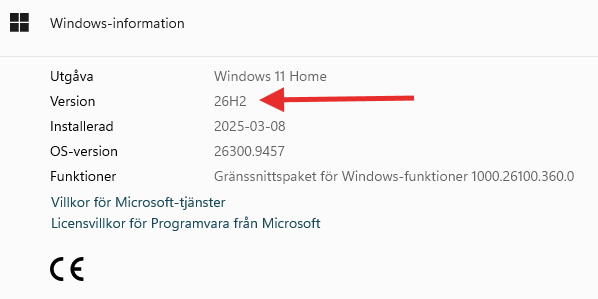
🛠️ Vilken Windows‑version har jag
🛠️ Om min dator i Windows 11 – så hittar jag all systeminformation
🛠️ Förhindra program och appar som startar automatiskt i Windows 11
🛠️ Ta bort temporära filer i Windows 11 – så gör jag för att frigöra utrymme
🛠️ Ta bort onödiga appar i Windows 11 – så gör jag
🛠️ Testa datorns minne i Windows 11
🛠️ Så kollar jag batterihälsan på min laptop i Windows 11
🛠️ Skillnaden mellan Strömspararläge och Viloläge i Windows 11 – och när du ska använda vilket
🛠️ Hur jag rensar cookies, cache och historik i Edge
🛠️ Mikrofon fungerar inte i Windows 11
🛠️ Ljud fungerar inte i Windows 11
🛠️ DNS problem i Windows 11 – Så löser jag det
🛠️ Så kopplar jag in och ansluter en extern hårddisk i Windows 11
🛠️ Kan inte logga in i Windows 11 – Så löser jag det
🛠️ Hur hittar jag produktnyckeln och licens i Windows 11
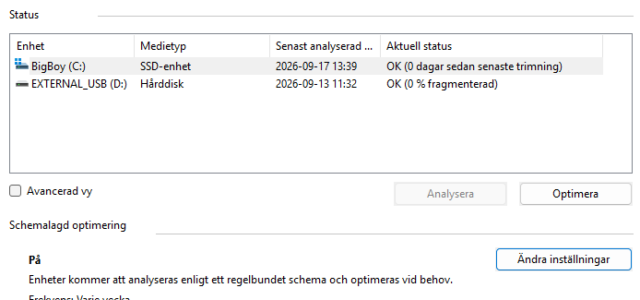
🛠️ Finns defrag kvar i windows 11? Så fungerar defragmentering och Optimera enheter
🌐Nätverk och internet
Här samlar jag guider för wifi, nätverkskort, Bluetooth och internetanslutning i Windows 11. Perfekt när något strular eller när jag vill kontrollera signalstyrka, återställa nätverket eller fixa vanliga anslutningsproblem.
🔌 Windows 11 wifi fungerar inte – lösningar på vanliga problem
🔌 Starta om nätverkskortet i Windows 11
🔌Återställ nätverket i Windows 11 – Så gör jag när internet slutar att fungera
🔌Om wifi inte fungerar kan problemet ligga i routern — läs mina router‑guider här.
🔌 Hur ser jag Wi‑Fi‑signalstyrkan i Windows 11? (Snabb guide)
🔌 Hur lägger jag till en Bluetooth-enhet i Windows 11
🔌 Hur hittar jag ett glömt Wi‑Fi‑lösenord i Windows 11
🔐 Säkerhet & återställning
Några enkla guider som jag använder och har använt här hemma.
🔒 Skapa en återställningspunkt i Windows 11 – så gör jag
🔒 Skapa en återställningsenhet i Windows 11 – så gör jag
🔒 Skapa en lokal backup i Windows 11
🔒 Windows 11 säkerhetsfunktioner – Det här använder jag
🔒 Microsoft Edge: Säkerhetsfunktioner jag använder
🔒 Windows 11 sekretessintällningar – Så skyddar jag min intigritet
🔒 Jag använder Microsofts lösenordshanterare i Edge
🔒 Hur ser jag om min email adress har läckt i en dataläcka on-line
🤖 AI & Copilot
Här visar jag hur jag använder AI‑funktioner i Windows 11. Copilot, Designer, bildredigering och andra smarta verktyg som gör mitt arbetsliv lite enklare bakom datorn.
✨ Copilot i mobilen: Så installerar jag AI‑appen och börjar använda den
✨ Så använder jag AI i Windows 11 med Copilot
✨ Copilot i Windows 11 aktivitetsfältet
✨ Så skapar jag AI‑video i Copilot (Bing Video Creator)
✨ Redigera bilder med Microsoft Designer med AI
✨ Skapa en bild med Bing – enkelt och kul
✨ Så använder jag Copilot i Microsoft Edge
🧰 Extra verktyg
Två verktyg som jag tycker är bra och har installerat i Windows. Dessa följer inte med som standard utan jag har laddat ned dom från Microsoft store.
🧩 Fler Windows‑funktioner med PowerToys
🧩 Optimera Windows 11 med Microsoft PC Manager
🗔 Microsoft Edge i Windows 11
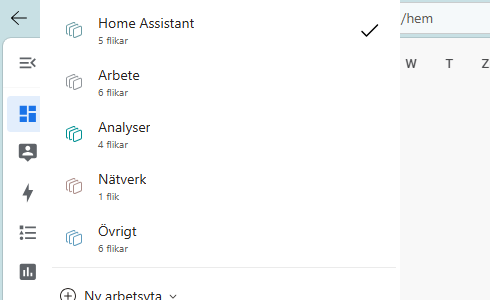
🗔 Hur använder jag funktionen arbetsyta i Microsoft Edge
Få hjälp i hemmet
Om du vill ha hjälp med wifi, nätverk, Windows eller smarta hem‑lösningar kan du höra av dig så hjälper jag dig på plats i Eskilstuna.