När datorn börjar kännas seg kan det vara bra att kontrollera hur mycket av datorns prestanda som faktiskt används. I Windows 11 kan du enkelt se belastningen på CPU, GPU och RAM, och om jag spelar spel kan du även följa din FPS i realtid. Här går jag igenom två enkla sätt att övervaka datorns prestanda när du använder program, appar och spel.
Ett verktyg som detta är perfekt för att se om datorn börjar bli överbelastad och om det kanske är dags att uppgradera någon komponent. Om du vill ta reda på exakt vilken hårdvara du har i datorn kan du läsa min guide om hur man ser datorns specifikationer i Windows 11.
⭐ Snabbguide – så ser jag datorns prestanda i Windows 11
🕹️ Windows Game Bar (WIN + G) Tryck WIN + G för att visa en overlay med CPU‑belastning, GPU‑användning, VRAM, RAM och FPS i realtid. Perfekt när du spelar eller kör tunga program.
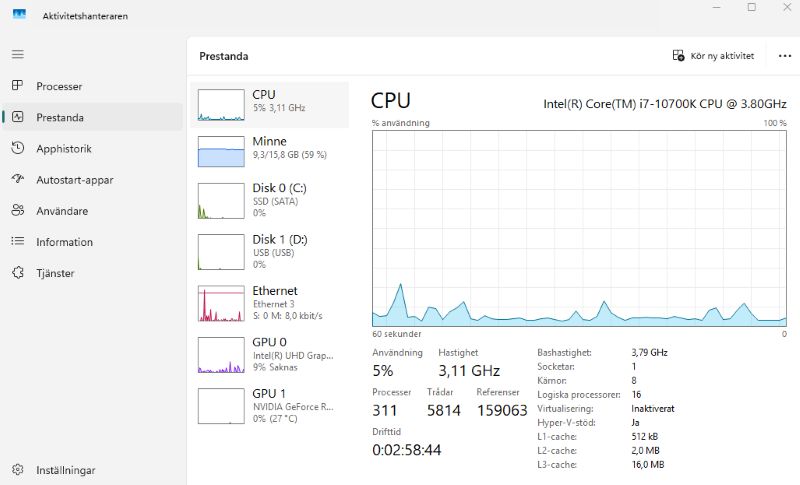
📊 Aktivitetshanteraren (Ctrl + Shift + Esc) Öppna Aktivitetshanteraren och gå till fliken Prestanda för att se CPU‑användning, RAM‑förbrukning, diskaktivitet och GPU‑belastning. Bra för att hitta program som gör datorn långsam.
Se datorns prestanda med Windows Game Bar
Windows Game Bar är ett enkelt sätt att se datorns prestanda direkt på skärmen. Med ett kortkommando kan du snabbt visa belastningen på CPU, GPU och RAM, och om du spelar spel får du även fram din FPS i realtid. Game Bar fungerar som en overlay, vilket betyder att du kan se prestandan utan att lämna spelet eller programmet du använder.
Öppna Windows Game Bar
För att öppna Windows game bar använder jag mig av ett kortkommando som är WIN+G
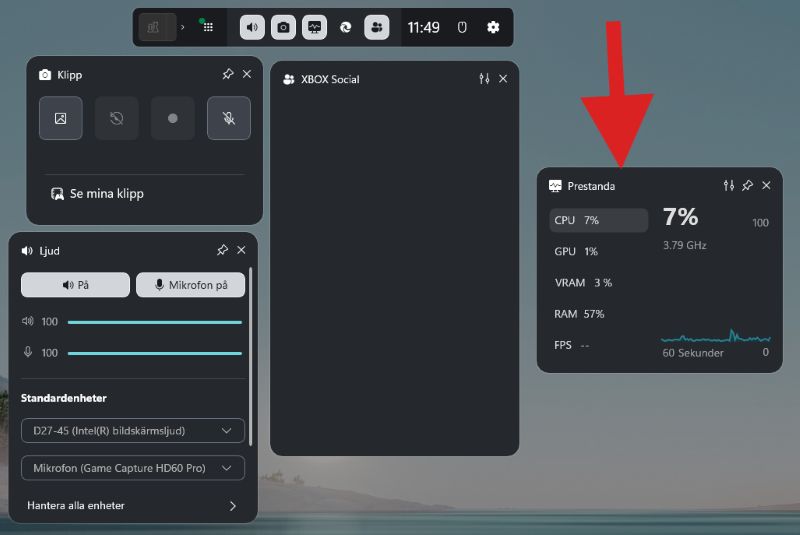
Här ser jag information om CPU, GPU, VRAM, RAM och FPS
Se datorns prestanda med aktivitetshanteraren
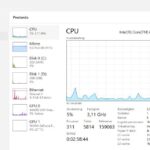
Aktivitetshanteraren är det enklaste sättet att se hur hårt datorn arbetar i Windows 11. Här får jag en tydlig översikt över CPU‑belastning, RAM‑användning, diskaktivitet och hur mycket av grafikkortet som används. jag kan snabbt se vilka program som tar mest resurser och om något orsakar att datorn känns långsam.
Öppna Aktivitetshanteraren
Jag öppnar Aktivitetshanteraren genom att högerklicka på aktivitetsfältet och välja Aktivitetshanteraren, eller genom att trycka Ctrl + Shift + Esc.
Gå till meny Prestanda
Om jag vill se se exakt vilka komponenter min dator har har jag skrivit en guide om datorns specifikationer i Windows 11. Här visar jag hur jag hittar information om CPU, RAM, lagring och grafikkort. Perfekt om jag funderar på att uppgradera datorn. Inlägget finns här: Så ser jag datorns specifikationer i Windows 11
FAQ – Hur ser jag datorns prestanda
Varför är min dator långsam?
Ofta beror det på hög CPU‑belastning, fullt RAM, en långsam disk eller att datorn är för varm. Kolla CPU, RAM, disk och GPU i Aktivitetshanteraren för att se vad som är flaskhalsen.
Varför används inte mitt grafikkort?
Datorn kan använda integrerad grafik istället för det dedikerade kortet. Välj rätt GPU i Windows, Nvidia eller AMD‑inställningar. Låg GPU‑belastning kan också bero på att spelet är CPU‑begränsat.
Varför är CPU‑användningen 100%?
Vanligt vid Windows‑uppdateringar, antivirus‑skanning eller program som hängt sig. Sortera processer efter CPU i Aktivitetshanteraren för att se vad som orsakar belastningen.
Hur ser jag temperaturer på CPU och GPU i Windows 11?
Tyvärr finns det inget sätt i windows 11 att kontrollera temperatur på CPU och GPU.
Behöver jag uppgradera datorn?
Om RAM ofta är fullt, CPU ligger högt eller disken är långsam kan en uppgradering hjälpa. Vanliga uppgraderingar är mer RAM, SSD eller ett bättre grafikkort.
Fler guider om Windows 11
Läs mer om: Testa datorns minne i Windows 11
Läs mer om: Så kollar jag batterihälsan på min laptop i Windows 11
Läs mer om: Så kopplar jag in och ansluter en extern hårddisk i Windows 11
Läs mer om: Skapa en återställningsenhet i Windows 11 – Så gör jag
Läs mer om: Skapa en återställningspunkt i Windows 11- Så gör jag steg för steg
Läs mer om: Så ändrar jag standardprogram i Windows 11
Läs mer om: Hur anpassar och ändrar jag start meny i Windows 11
Hur tar jag reda på Vilken Windows version har jag
Läs mer om: Ändra och Anpassa aktivitetsfältet i Windows 11
Läs mer om: Fler Windows funktioner med PowerToys
Läs mer om: Använda Mörkt och Ljust läge i Windows 11
Läs mer om: Slå på Skärmsläckare i Windows 11
Läs mer om: Hur skannar jag min Windows 11 dator efter virus och andra hot
Läs mer om: Hur ser jag signalstyrkan på Wifi i Windows
Läs mer om: Hur lägger jag till en skrivare i Windows 11
Läs mer om: Förhindra program och app som startar automatiskt i Windows 11
Läs mer om: Hur flyttar jag startknappen i windows 11 från mitten till vänster sida
Läs mer om: Hur tar jag en skärmbild i Windows 11 på ett snabbt och enkelt sätt med skärmklippsverktyget
Läs mer om: Hur lägger jag till en skrivare i Windows 11
Läs mer om: Hur ändrar jag bakgrund i Windows 11
Läs mer om: Windows 11 kortkommandon – de viktigaste genvägarna du bör kunna
Här hittar du alla mina Windows‑guider för inställningar, problem och smarta lösningar: Windows – mina guider för inställningar problem och smarta lösningar