Aktivitetshanteraren har funnits med så länge jag har använt Windows, och jag använder den fortfarande på samma sätt som förr – plus några nya funktioner som har tillkommit på senare år. Det är ett verktyg jag har stor nytta av, kanske inte varje dag, men alltid när något händer. Det kan vara en app som slutat svara och behöver avslutas, eller när jag bara vill kolla prestandan för att förstå varför datorn känns lite trött.
Så öppnar jag Aktivitetshanteraren
När jag behöver öppna Aktivitetshanteraren i Windows 11 finns det flera sätt att göra det, och jag använder olika metoder beroende på situationen. Det snabbaste sättet är nästan alltid tangentbordet. ⌨️ Ctrl + Shift + Esc öppnar Aktivitetshanteraren direkt, utan några mellansteg. Det är perfekt när ett program har hängt sig och jag snabbt vill avsluta det.
Om jag redan är inne i något annat och vill ta en liten omväg använder jag ibland 🔐 Ctrl + Alt + Del, där jag får upp en meny med olika alternativ. Därifrån kan jag välja Aktivitetshanteraren. Det är inte lika snabbt, men fungerar alltid, även om Windows känns lite instabilt.
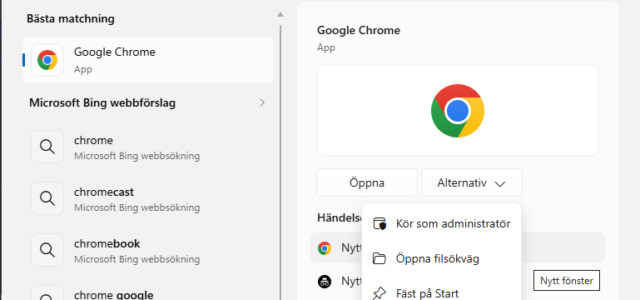
Jag kan också öppna den via 🔍 Start-menyn, genom att skriva Aktivitetshanteraren eller Task Manager. Det är smidigt när jag inte har bråttom och bara vill kolla prestandan eller se vilka program som startar automatiskt.
Så stoppar jag program som låser sig
När ett program slutar svara i Windows 11 märker jag det direkt. Fönstret blir grått, knapparna slutar reagera och ibland känns hela datorn trög. I de lägena öppnar jag Aktivitetshanteraren för att avsluta programmet på ett säkert sätt.
🧊 Hitta det frusna programmet i fliken Processer
När Aktivitetshanteraren är öppen går jag alltid till fliken Processer. Det är här alla öppna program och bakgrundsprocesser visas. Program som har hängt sig brukar få texten ”Svarar inte” bredvid namnet, vilket gör det enkelt att hitta rätt app även om mycket är igång.
🛑 Avsluta aktiviteten
När jag har hittat det frusna programmet högerklickar jag på det och väljer Avsluta aktivitet. Windows stänger då programmet helt, och i de flesta fall släpper datorn taget och blir snabb igen. Det här är mycket effektivare än att vänta på att programmet ska “vakna”.
Så hanterar jag program som startar automatiskt
När datorn känns långsam direkt efter start brukar jag alltid ta en titt på vilka program som startar automatiskt. Många appar lägger till sig själva i autostarten utan att jag märker det, och efter ett tag kan det bli ganska många. Aktivitetshanteraren är det enklaste sättet att få en överblick och stänga av sådant jag inte behöver.
🚀 Öppna fliken Autostart
När Aktivitetshanteraren är öppen går jag till fliken Autostart. Här ser jag alla program som startar tillsammans med Windows. Det kan vara allt från molntjänster och spelklienter till små verktyg som jag inte ens använder längre. Jag brukar börja med att titta på kolumnen Påverkan vid start, eftersom den visar hur mycket varje program påverkar uppstartstiden.
🖱️ Högerklicka för att inaktivera ett program
När jag hittar ett program jag inte vill ha igång automatiskt högerklickar jag på det och väljer Inaktivera. Programmet tas då bort från autostarten, men det går fortfarande att öppna manuellt när jag behöver det. Det här är ett enkelt sätt att få en snabbare och mer responsiv dator utan att avinstallera något.
Så felsöker jag hög CPU‑användning
När datorn blir varm, fläktarna drar igång och allt känns segt brukar jag direkt öppna Aktivitetshanteraren för att se vad som händer. Hög CPU‑användning är ett ganska vanligt probleme i Windows 11, och det går ofta att hitta orsaken ganska snabbt.
🔥 Se vad som drar mest CPU i fliken Processer
I fliken Processer sorterar jag listan efter CPU‑kolumnen. Då hamnar det som använder mest längst upp. Ofta är det ett program som jobbar hårt med något, men ibland är det en bakgrundsprocess som har fastnat. När jag ser något som ligger konstant högt, trots att jag inte gör något särskilt, vet jag att det är dags att titta närmare
Så felsöker jag hög minnesanvändning
När datorn känns långsam brukar jag först titta på CPU‑användningen, eftersom det ofta är där problemet sitter. Men om jag märker att program tar längre tid att öppna, att Windows känns “seg” även när CPU‑n är låg, eller att hårddisken jobbar mer än vanligt, då brukar jag misstänka att det istället är minnet som krånglar. Windows 11 är ganska bra på att hantera RAM, men ibland fastnar program eller bakgrundsprocesser och använder mer minne än de borde. Då öppnar jag Aktivitetshanteraren för att se vad som händer.
🧠 Se vilka program som använder mest minne
I fliken Processer sorterar jag listan efter kolumnen Minne. Då hamnar det som använder mest RAM högst upp. Ofta är det webbläsaren som ligger där, särskilt om jag har många flikar öppna. Men ibland är det ett program som sakta ökar sin minnesanvändning utan att jag gör något.
🖱️ Högerklicka och avsluta om något beter sig konstigt
Om jag ser en process som använder ovanligt mycket minne, och som inte borde göra det, högerklickar jag på den och väljer Avsluta aktivitet. Program som står som ”Svarar inte” är nästan alltid skyldiga. När processen stängs brukar datorn bli betydligt snabbare direkt.
🔍 Titta på underprocesser för webbläsare och spel
Vissa program, som Chrome, Edge eller olika spel, har flera underprocesser. Jag klickar på pilen bredvid programnamnet för att se om det är en specifik flik eller komponent som drar mycket minne. Det är ofta där problemet sitter.
📈 Kolla minnesgrafen i fliken Prestanda
När jag vill se om problemet är tillfälligt eller något som pågått en stund går jag till fliken Prestanda och tittar på minnesgrafen. Om den ligger nära max hela tiden vet jag att något är fel. Om den går upp och ner kan det vara helt normalt beroende på vad jag gör
Så använder jag prestandafliken
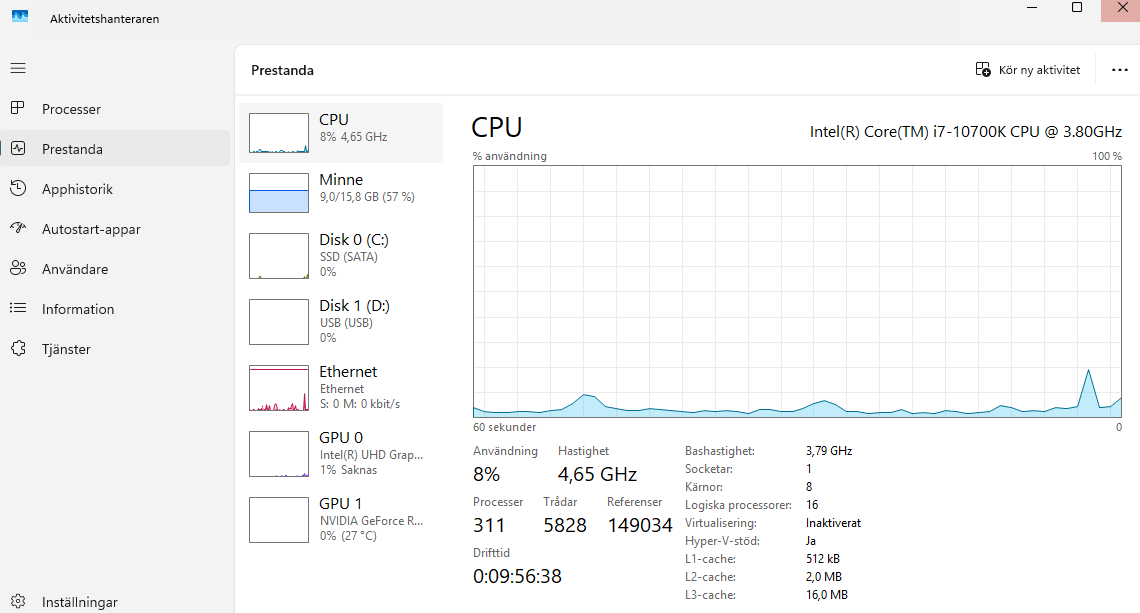
När jag vill få en snabb överblick över hur datorn mår brukar jag gå till Prestanda‑fliken i Aktivitetshanteraren. Här ser jag allt som händer i bakgrunden – hur hårt processorn arbetar, hur mycket minne som används, hur disken belastas och hur nätverket kommunicerar. Det är som en liten kontrollpanel där jag kan följa datorns aktivitet i realtid.
📊 CPU‑grafen
CPU‑delen visar hur mycket av processorns kapacitet som används just nu. Här kan jag se om belastningen är jämn eller om den hoppar upp och ner. Det ger mig en känsla för om datorn jobbar med något tungt eller om den borde vara mer avslappnad.
🧠 Minnesöversikten
Minnesdelen visar hur mycket RAM som är i bruk och hur mycket som är ledigt. Jag använder den för att se hur mycket RAM datorn förbrukar, men också för att förstå hur olika program påverkar prestandan över tid.
💾 Diskaktivitet
Med diskdelen kan jag se hur disken jobbar. Helt ärligt och för mig personligen så tittar jag nästan alsdrig på denna flik då CPU, Minne och GPU är mer intressant.
🌐 Nätverksaktivitet
Här ser jag hur mycket data som skickas och tas emot. Den här delen är precis som med disken, något jag aldrig tittar på.
🎮 GPU‑belastning
GPU‑grafen är lite av en favorit när jag testar saker som använder grafik eller beräkningskraft. Jag har suttit och tittat på den när jag kör lokala AI‑modeller med Home Assistant eller videoredigering, mest för att se hur mycket grafikkortet får jobba jämfört med CPU:n. Det är rätt kul att se hur belastningen hoppar upp och ner beroende på vad jag gör.
Andra inlägg om Windows 11
Här hittar du alla mina Windows‑guider för inställningar, problem och smarta lösningar: Windows – mina guider för inställningar problem och smarta lösningar
Läs mer hur jag hittar Hur hittar jag datorns specifikationer i Windows 11
Läs mer om: Växla mellan ljust och mörkt tema automatiskt i Windows 11
Läs mer om: Hur kan jag felsöka enheter som inte fungerar i Windows 11
Läs mer om: Så här kan jag starta om nätverkskortet i Windows 11
Läs mer om: Hur anpassar och ändrar jag start meny i Windows 11
Hur tar jag reda på Vilken Windows version har jag
Läs mer om att redigera bild och få hjälp av AI: Redigera bilder med Microsoft Designer med tillgång till AI
Läs mer om: Ändra och Anpassa aktivitetsfältet i Windows 11
Läs mer om: Copilot i Windows 11 aktivitetsfältet
Läs mer om: Fler Windows funktioner med PowerToys
Läs mer om: Använda Emoji och andra tecken i Windows
Läs mer om: Använda Mörkt och Ljust läge i Windows 11
Läs mer om: Slå på Skärmsläckare i Windows 11
Läs mer om: Hur skannar jag min Windows 11 dator efter virus och andra hot
Läs mer om: Hur ser jag signalstyrkan på Wifi i Windows
Läs mer om: Hur lägger jag till en skrivare i Windows 11
Läs mer om: Förhindra program och app som startar automatiskt i Windows 11
Läs mer om: Skapa en bild med Bing är enkelt och kul
Läs mer om: Hur flyttar jag startknappen i windows 11 från mitten till vänster sida
Läs mer om: Hur tar jag en skärmbild i Windows 11 på ett snabbt och enkelt sätt med skärmklippsverktyget
Läs mer om: Hur ser jag signalstyrkan på Wifi i Windows
Läs mer om: Hur lägger jag till en skrivare i Windows 11
Läs mer om: Hur ändrar jag bakgrund i Windows 11
Läs mer om: Windows 11 kortkommandon – de viktigaste genvägarna du bör kunna
Läs mer om: PC Health check – Datorhälsokontroll i Windows 11
FAQ för Aktivitetshanteraren i Windows 11
Hur öppnar jag Aktivitetshanteraren i Windows 11?
Jag öppnar den med Ctrl + Shift + Esc, via Ctrl + Alt + Del eller genom att söka efter “Aktivitetshanteraren” i Start-menyn.
Hur avslutar jag ett program som har låst sig?
Gå till fliken Processer, hitta programmet som står som “Svarar inte”, högerklicka och välj Avsluta aktivitet.
Hur stoppar jag program som startar automatiskt i Windows 11?
Öppna fliken Autostart, högerklicka på ett program och välj Inaktivera för att ta bort det från autostarten.
Varför är CPU‑användningen hög i Aktivitetshanteraren?
Sortera CPU‑kolumnen i fliken Processer för att se vad som belastar processorn. Det kan vara ett program som jobbar hårt eller en bakgrundsprocess som fastnat.
Hur ser jag vilka program som använder mest minne?
I fliken Processer sorterar du efter kolumnen Minne. Program som använder mycket RAM hamnar högst upp.
Varför är datorn långsam trots låg CPU‑användning?
Det kan bero på hög minnesanvändning. Kontrollera RAM‑förbrukningen i fliken Processer eller grafen i fliken Prestanda.
Vad betyder “Startkonsekvenser” i Autostart‑fliken?
Det visar hur mycket ett program påverkar datorns uppstartstid. Program med “Hög” påverkan kan göra datorn långsam vid start.
Hur ser jag om grafikkortet (GPU) används?
I fliken Prestanda finns en GPU‑graf som visar belastningen i realtid, perfekt för spel, AI‑modeller och videoredigering.
Kan Aktivitetshanteraren hjälpa mig att felsöka varför datorn är seg?
Ja. Genom att titta på CPU, minne, disk och GPU i fliken Prestanda kan du se vad som belastar datorn och hitta orsaken.