På min äldre laptop med Windows 11 har jag stängt av några visuella effekter som jag inte behöver. Det gör att datorn känns lite snabbare och att batteriet räcker en aningens längre. Med några få klick kan jag stänga av animationer och transparenseffekter som tar extra kraft. Här visar jag exakt hur jag gör.
Varför jag stänger av animationer och effekter i Windows 11
Att stänga av animationer och visuella effekter i Windows 11 gör systemet snabbare och mer responsivt, särskilt på äldre datorer. Gränssnittet känns direkt rappare när onödiga övergångar tas bort, och dessutom minskar belastningen på både processor och grafik. För mig handlar det om att få en smidigare arbetsmiljö där funktion går före form.
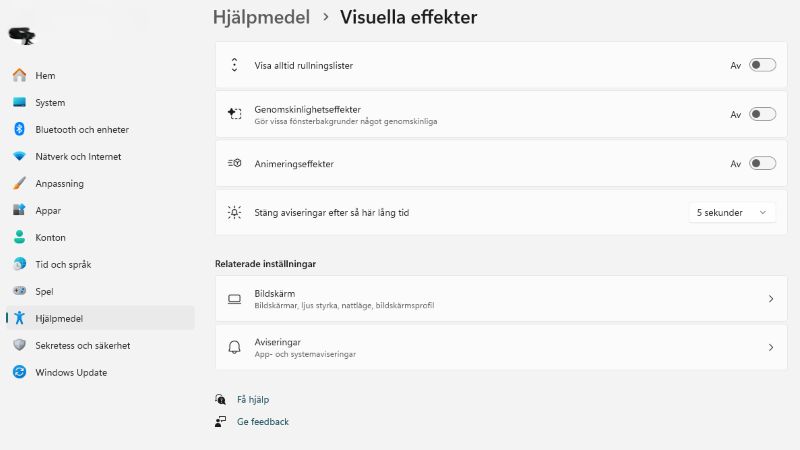
Stäng av animationer och transparens i Windows 11 (snabbaste sättet)
Jag öppnar Inställningar → Går till Hjälpmedel → Visuella effekter → Här kan jag stänga av “Animationseffekter” och “Genomskinlighetseffekter”.
Stäng av fler visuella effekter via avancerade systeminställningar
Här finns det fler val att göra och här måste jag håll alite koll på vad jag stänger av för det kan få lite oönskade effekter på systemet 😂
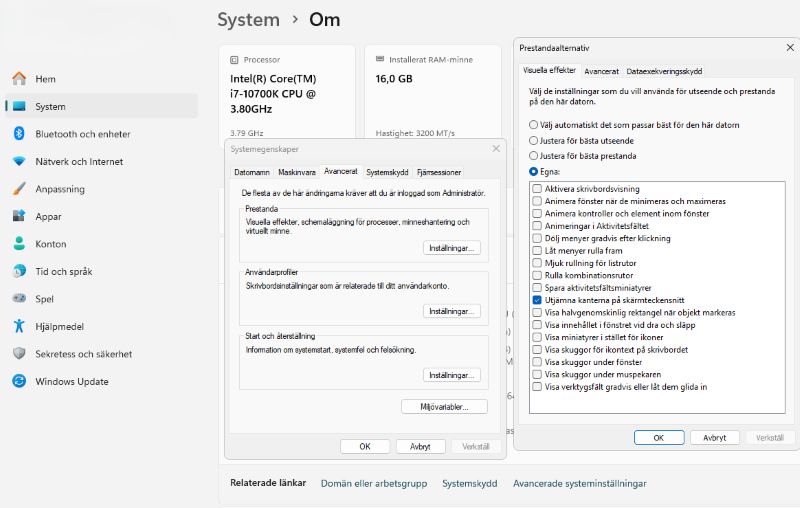
Jag öppnar System → Om → Klickar på Avancerade systeminställningar → Klickar på “Inställningar” under Prestanda. Här kan jag välja Justera för bästa utseende, Justera för bästa prestanda och Egna. Jag har valt egna och behållit två stycken inställningar som Utjämna kanterna på skärmteckensnitt (Texten ser inte bra ut om jag klickar bort detta val). Jag har även valt att Visa miniatyrer i stället för ikoner. (för att kunna se bilder i utforskaren)
I detta läge har jag provat mig fram vad som passar bäst för min dator och användning.
Vad händer när jag stänger av effekterna?
Jag tycker Windows känns snabbare, Mindre lagg vid fönsterbyten, CPU får färre renderingar, GPU jobbar lite mindre → bättre batteritid. Gränssnittet blir mer “direkt” och responsivt
När bör jag inte stänga av effekterna?
Jag har inte stängt av effekterna på min stationära dator som har en lite starkare CPU/GPU. Här vill jag även behålla Windows 11:s visuella design.
Varför animationer gör Windows 11 långsammare
Animationer och små visuella effekter kan se trevliga ut, men de kräver faktiskt extra kraft från datorn. På en lite tröttare maskin kan det göra att saker känns segare än de behöver vara. Genom att stänga av dem slipper systemet lägga energi på onödigt lull‑lull och kan istället fokusera på att vara snabbare och mer responsivt
Ett enkelt sätt att göra Windows 11 snabbare
FAQ – För dig som har en trött Windows 11‑dator
Varför blir min dator snabbare när jag stänger av animationer?
Animationer tar extra kraft från både processor och grafikkort. När jag stänger av dem slipper datorn rita upp mjuka övergångar och effekter, vilket gör att menyer och fönster öppnas snabbare.
Räcker det att bara stänga av animationer för att få bättre prestanda?
Det hjälper, men jag brukar även stänga av transparens, bakgrundseffekter och onödiga visuella funktioner. Tillsammans ger det en tydlig skillnad på äldre eller svagare datorer.
Påverkar det här hur Windows 11 ser ut?
Lite grann. Windows blir mer “kantigt” och direkt utan mjuka övergångar. Jag tycker det är värt det när jag vill prioritera fart framför utseende.
Kan jag slå på animationer igen om jag ångrar mig?
Ja, jag kan alltid gå tillbaka till Inställningar → Hjälpmedel → Visuella effekter och slå på animationer och transparens igen. Det är helt riskfritt att testa.
Hjälper detta om jag spelar spel eller använder tunga program?
Det påverkar mest Windows‑gränssnittet, inte spel. Men en snabbare och mer responsiv dator i bakgrunden gör att allt känns lite smidigare, särskilt om jag har lite RAM eller en äldre processor.
Fler guider om Windows 11
Läs mer om: Testa datorns minne i Windows 11
Läs mer om: Så kollar jag batterihälsan på min laptop i Windows 11
Läs mer om: Så kopplar jag in och ansluter en extern hårddisk i Windows 11
Läs mer om: Skapa en återställningsenhet i Windows 11 – Så gör jag
Läs mer om: Skapa en återställningspunkt i Windows 11- Så gör jag steg för steg
Läs mer om: Så ändrar jag standardprogram i Windows 11
Läs mer om: Hur anpassar och ändrar jag start meny i Windows 11
Hur tar jag reda på Vilken Windows version har jag
Läs mer om: Ändra och Anpassa aktivitetsfältet i Windows 11
Läs mer om: Fler Windows funktioner med PowerToys
Läs mer om: Använda Mörkt och Ljust läge i Windows 11
Läs mer om: Slå på Skärmsläckare i Windows 11
Läs mer om: Hur skannar jag min Windows 11 dator efter virus och andra hot
Läs mer om: Hur ser jag signalstyrkan på Wifi i Windows
Läs mer om: Hur lägger jag till en skrivare i Windows 11
Läs mer om: Förhindra program och app som startar automatiskt i Windows 11
Läs mer om: Hur flyttar jag startknappen i windows 11 från mitten till vänster sida
Läs mer om: Hur tar jag en skärmbild i Windows 11 på ett snabbt och enkelt sätt med skärmklippsverktyget
Läs mer om: Hur lägger jag till en skrivare i Windows 11
Läs mer om: Hur ändrar jag bakgrund i Windows 11
Läs mer om: Windows 11 kortkommandon – de viktigaste genvägarna du bör kunna
Här hittar du alla mina Windows‑guider för inställningar, problem och smarta lösningar: Windows – mina guider för inställningar problem och smarta lösningar