När Microsoft Edge börjar kännas seg, sidor laddar långsamt brukar det hjälpa att rensa webbläsardatan. I Edge kan jag ta bort cache, cookies och historik med några enkla steg, och här visar jag exakt hur jag gör när webbläsaren strular eller behöver en liten nystart.
Så rensar jag och tar bort cache, cookies och historik i Edge
När Edge börjar kännas lite segt brukar jag rensa webbläsardatan. Det tar bara några sekunder och löser ofta både laddningsproblem och märkliga fel. I Edge kan jag rensa cache, cookies och historik på samma ställe, och här visar jag hur jag gör det snabbt och enkelt.
- Klickar på de tre prickarna för att komma till Edge menyn
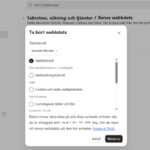
- Klicka på ta bort webbdata
- Välj vad som ska tas bort inom olika tidsintervaller
- Jag kan ta bort webbhistorik, Nedladdningshistorik, Cookies och andra webbplatsdata, Cachelagrade bilder och filer, Autofylldata, webbplatsbehörigheter
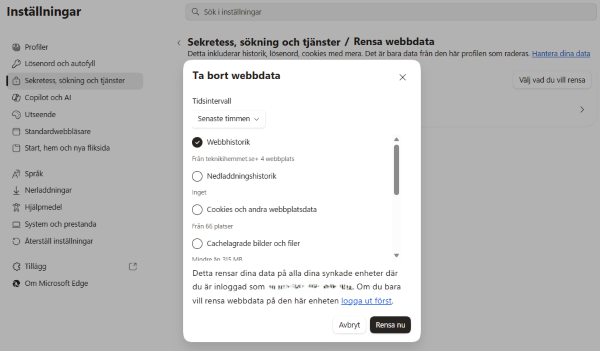
Innan jag klickar på Rensa nu finns ett viktigt val: Jag kan välja om jag vill rensa på alla mina synkade enheter eller bara på den här datorn. Om jag bara vill rensa på den här datorn behöver jag logga ut från Edge‑synkningen först.
Vad som händer när jag rensar webbläsardata
När jag rensar webbläsardatan i Edge tas cache, cookies och historik bort, vilket ofta gör att webbläsaren känns lite snabbare och stabilare igen. Jag kan bli utloggad från vissa sidor och några webbinställningar kan återställas, men i gengäld kan lite små problem försvinna som brukar dyka upp när Edge har samlat på sig för mycket gammal data.
Snabbt kortkommando för att rensa webbläsardata
Om jag vill komma direkt till rutan för att rensa cache, cookies och historik i Edge kan jag trycka:
Ctrl + Shift + Delete
Det öppnar samma meny som jag annars klickar mig fram till.
Andra inlägg om Windows 11
Läs mer hur jag hittar Hur hittar jag datorns specifikationer i Windows 11
Hur tar jag reda på Vilken Windows version har jag
Läs mer om att redigera bild och få hjälp av AI: Redigera bilder med Microsoft Designer med tillgång till AI
Läs mer om: Ändra och Anpassa aktivitetsfältet i Windows 11
Läs mer om: Copilot i Windows 11 aktivitetsfältet
Läs mer om: Fler Windows funktioner med PowerToys
Läs mer om: Använda Emoji och andra tecken i Windows
Läs mer om: Använda Mörkt och Ljust läge i Windows 11
Läs mer om: Slå på Skärmsläckare i Windows 11
Läs mer om: Hur skannar jag min Windows 11 dator efter virus och andra hot
Läs mer om: Hur ser jag signalstyrkan på Wifi i Windows
Läs mer om: Hur lägger jag till en skrivare i Windows 11
Läs mer om: Förhindra program och app som startar automatiskt i Windows 11
Läs mer om: Skapa en bild med Bing är enkelt och kul
Läs mer om: Hur flyttar jag startknappen i windows 11 från mitten till vänster sida
Läs mer om: Hur tar jag en skärmbild i Windows 11 på ett snabbt och enkelt sätt med skärmklippsverktyget
Läs mer om: Hur ser jag signalstyrkan på Wifi i Windows
Läs mer om: Hur lägger jag till en skrivare i Windows 11
Läs mer om: Hur ändrar jag bakgrund i Windows 11
Här hittar du alla mina Windows‑guider för inställningar, problem och smarta lösningar: Windows – mina guider för inställningar problem och smarta lösningar