Jag använder emoji och symboler ganska ofta när jag skriver mejl, bloggar eller chattar. Windows 11 har ett smidigt sätt att få fram både emoji, GIF:ar, kaomoji och specialtecken. Med ett enkelt kortkommando på tangentbordet öppnar jag menyn där allt finns samlat.
Emoji, symboler, GIF:ar och specialtecken i Windows 11 – så gör jag
Med tangentbordet trycker jag på WIN + .
Nu får jag fram en liten meny där alla tecken, symbolerna och Emoji visas.

Så använder jag emoji-menyn i olika program
Oavsett om jag skriver i Word, Outlook, Edge, Chrome, sociala medier eller i min blogg fungerar emoji‑menyn likadant i Windows 11. Med kortkommandot WIN+. (Windows‑tangenten + punkt) öppnar jag menyn och kan lägga in emoji, GIF:ar, kaomoji och symboler direkt i texten, oavsett vilket program jag använder.
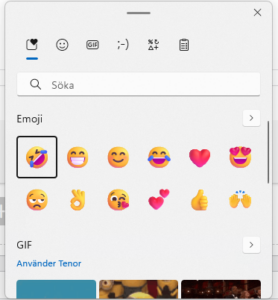
Längst upp har jag genvägar till Senast använda, Emoji, Gif, Kaomoji, Symboler och Urklippshistorik.
Klickar jag nu på det jag vill använda kommer detta kopieras och jag kan enkelt klistra in det i min text.
Emoji
Emoji – vanliga smileys och figurer i Windows 11
GIF
GIF:ar i Windows 11 gör det enkelt att lägga in små animerade bilder när jag vill uttrycka något extra. Lite kul att använda ibland.
Kaomoji
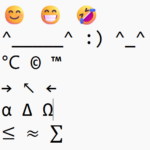
Kaomoji är textbaserade ansikten och uttryck som skapas med vanliga tangentbordstecken. Windows 11 har en egen kategori för kaomoji i emoji‑menyn, där jag snabbt kan lägga in roliga eller uttrycksfulla figurer när jag skriver. Här är de klassiska ASCII‑emojis.
Symboler och specialtecken
Symboler och specialtecken i Windows 11 gör det enkelt att skriva pilar, valuta, matematiska tecken och andra vanliga symboler
Andra inlägg om Windows 11
Läs mer om: Windows 11 kortkommandon – de viktigaste genvägarna du bör kunna
Läs mer hur jag hittar Hur hittar jag datorns specifikationer i Windows 11
Läs mer om: Hur anpassar och ändrar jag start meny i Windows 11
Hur tar jag reda på Vilken Windows version har jag
Läs mer om att redigera bild och få hjälp av AI: Redigera bilder med Microsoft Designer med tillgång till AI
Läs mer om: Ändra och Anpassa aktivitetsfältet i Windows 11
Läs mer om: Copilot i Windows 11 aktivitetsfältet
Läs mer om: Fler Windows funktioner med PowerToys
Läs mer om: Använda Emoji och andra tecken i Windows
Läs mer om: Använda Mörkt och Ljust läge i Windows 11
Läs mer om: Slå på Skärmsläckare i Windows 11
Läs mer om: Hur skannar jag min Windows 11 dator efter virus och andra hot
Läs mer om: Hur ser jag signalstyrkan på Wifi i Windows
Läs mer om: Hur lägger jag till en skrivare i Windows 11
Läs mer om: Förhindra program och app som startar automatiskt i Windows 11
Läs mer om: Skapa en bild med Bing är enkelt och kul
Läs mer om: Hur flyttar jag startknappen i windows 11 från mitten till vänster sida
Läs mer om: Hur tar jag en skärmbild i Windows 11 på ett snabbt och enkelt sätt med skärmklippsverktyget
Läs mer om: Hur ser jag signalstyrkan på Wifi i Windows
Läs mer om: Hur lägger jag till en skrivare i Windows 11
Läs mer om: Hur ändrar jag bakgrund i Windows 11
Här hittar du alla mina Windows‑guider för inställningar, problem och smarta lösningar: Windows – mina guider för inställningar problem och smarta lösningar
Några inlägg om Wifi och nätverk:
Läs mer om: Ska jag använda WPA2 eller WPA3 för Wifi säkerhet
Läs mer om: Vilken Kanalbredd på Wifi ska man använda
Läs mer om: Vilken Wifi kanal ska jag använda
Läs mer om: Hur hittar jag datorns IP adress i nätverket
Läs mer om: Vad är Routerns IP adress och hur loggar jag in
Läs mer om: Vad är Bandsteering i Router