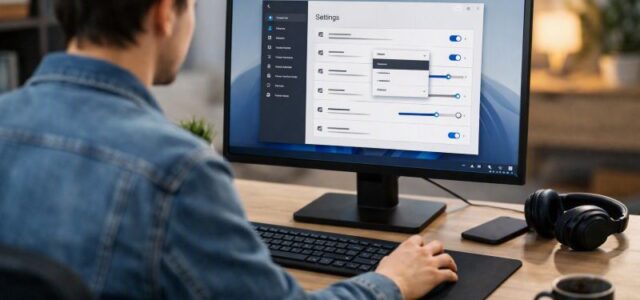
Det händer inte ofta, men ibland behöver jag ändra språk i Windows 11 – till exempel när menyerna dyker upp på engelska eller tangentbordet använder fel layout. Här visar jag hur jag fixar det steg för steg.
Öppna språkinställningarna i windows 11
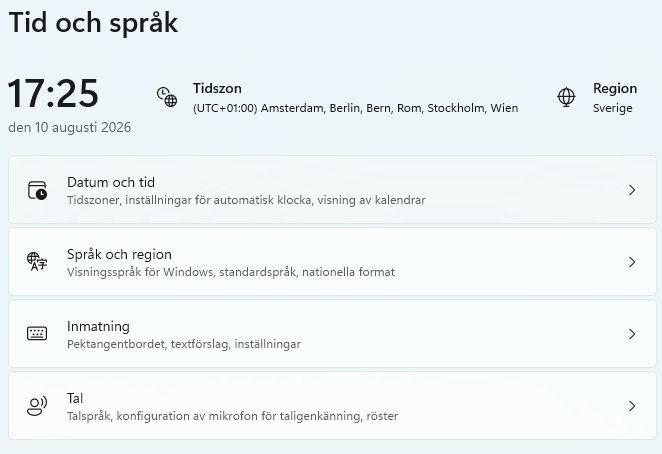
För att börja ändra språk i Windows 11 öppnar jag först språkinställningarna. Jag klickar på Start, väljer Inställningar och går sedan till Tid och språk. Där hittar jag alternativet Språk och region, som samlar allt som har med systemets språk, tangentbord och regionala format att göra.
Ändra eller lägga till ett nytt språk i windows 11
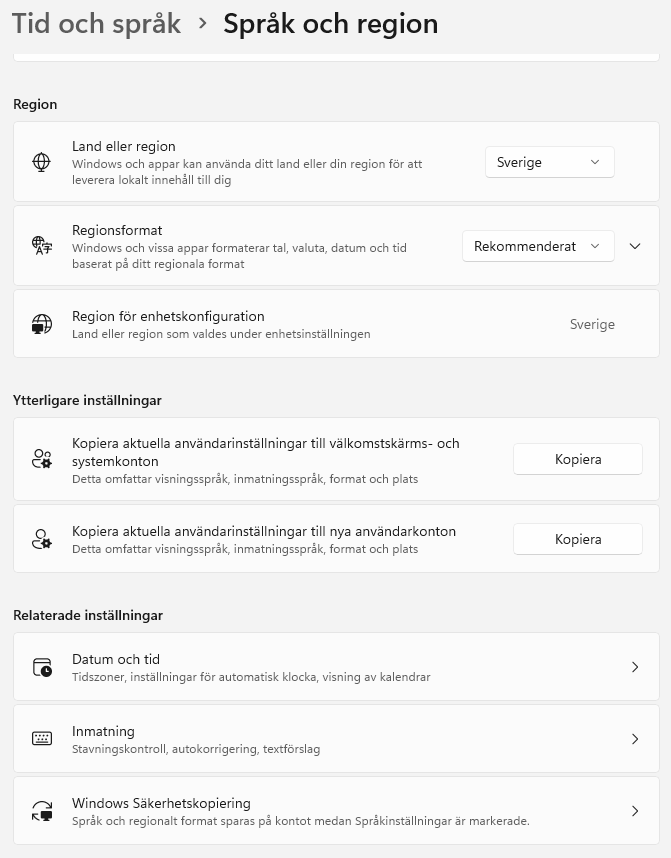
När jag vill byta språk i Windows 11 börjar jag med att kontrollera vilka språk som redan finns installerade. I Språk och region ser jag en lista över alla språk som är aktiverade i systemet. Om det språk jag vill använda saknas klickar jag på Lägg till ett språk, söker efter det i listan och installerar det. När språket är klart väljer jag det som Windows‑språk, så ändras menyer och systemtexter automatiskt.
Jag såg nu att jag missade Lägg till språk knappen i bilden nedan men den finns bredvid Prioriterade språk.
Ändra språk på tangentbordet i windows 11
I Windows 11 version 25H2 byter jag tangentbordslayout under Tid och språk → Inmatning. Här öppnar jag Avancerade tangentbordsinställningar, där jag väljer vilken layout som ska användas om jag har flera installerade.
Det finns också ett snabbt sätt att växla mellan layouter: jag håller ned Windows‑tangenten + mellanslag. Då visas en liten meny där jag kan välja vilket tangentbord jag vill använda.
För att kunna växla mellan olika tangentbordslayouter måste jag ha fler än ett språk installerad. Annars visas inte växlingsmenyn i Windows.
Andra inlägg om Windows 11
Läs mer hur jag hittar Hur hittar jag datorns specifikationer i Windows 11
Hur tar jag reda på Vilken Windows version har jag
Läs mer om att redigera bild och få hjälp av AI: Redigera bilder med Microsoft Designer med tillgång till AI
Läs mer om: Ändra och Anpassa aktivitetsfältet i Windows 11
Läs mer om: Copilot i Windows 11 aktivitetsfältet
Läs mer om: Fler Windows funktioner med PowerToys
Läs mer om: Använda Emoji och andra tecken i Windows
Läs mer om: Använda Mörkt och Ljust läge i Windows 11
Läs mer om: Slå på Skärmsläckare i Windows 11
Läs mer om: Hur skannar jag min Windows 11 dator efter virus och andra hot
Läs mer om: Hur ser jag signalstyrkan på Wifi i Windows
Läs mer om: Hur lägger jag till en skrivare i Windows 11
Läs mer om: Förhindra program och app som startar automatiskt i Windows 11
Läs mer om: Skapa en bild med Bing är enkelt och kul
Läs mer om: Hur flyttar jag startknappen i windows 11 från mitten till vänster sida
Läs mer om: Hur tar jag en skärmbild i Windows 11 på ett snabbt och enkelt sätt med skärmklippsverktyget
Läs mer om: Hur ser jag signalstyrkan på Wifi i Windows
Här hittar du alla mina Windows‑guider för inställningar, problem och smarta lösningar: Windows – mina guider för inställningar problem och smarta lösningar