Jag planerar att uppgradera min dator med nytt moderkort och processor, och då insåg jag att det första jag måste göra är att ta reda på vilken Windows 11‑licens jag har samt dokumentera min produktnyckel. Anledningen är enkel: vissa Windows‑licenser är knutna till datorns hårdvara, och om man byter komponenter kan aktiveringen sluta fungera.
Jag ville ta reda på två saker: vilken typ av Windows 11‑licens jag har, och vilken produktnyckel som är kopplad till installationen. Det visade sig att licenstypen går att kontrollera ganska enkelt, men produktnyckeln verkar betydligt svårare – nästan omöjlig – att få fram.
Hur tar jag reda på vilken windows 11 licens jag har
Det finns tre typer av Windows 11‑licenser: Retail, OEM och Volume. Som hemmabrukare kan jag bortse från Volume‑licensen eftersom den används av företag och organisationer. Det som är viktigt att känna till är skillnaden mellan Retail och OEM.
En OEM‑licens är knuten till datorns hårdvara, framför allt moderkortet. Byter jag moderkort kan licensen sluta gälla och Windows behöver aktiveras på nytt. En Retail‑licens däremot är flyttbar och kan användas på en ny dator eller efter ett större hårdvarubyte.
Med andra ord: om jag vill kunna flytta min Windows 11‑installation till en annan dator eller ny hårdvara måste jag ha en Retail‑licens.
Så tar jag reda på vilken Windows 11‑licens jag har
Jag har hittat ett sätt att kontrollera vilken licenstyp som är installerad i Windows 11. Det enklaste är att använda kommandotolken och låta Windows visa licensinformationen.
1. Öppna Kommandotolken Tryck på Windows‑tangenten, skriv cmd och öppna Kommandotolken.
2. Skriv kommandot: slmgr /dli
Nu kommer jag få upp en liten dialog ruta som ser ut så här:
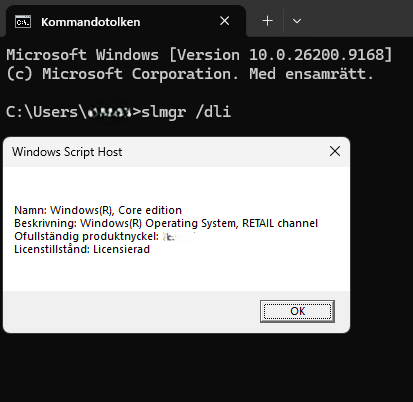
Här ser jag att min licens är av typen RETAIL och då ska det gå bra att föra över till ny hårdvara.
Vart hittar jag windows 11 produknyckel
Om jag har tolkat Microsofts dokumentation rätt så får man sin produktnyckel vid köptillfället – antingen i ett mejl, på ett kvitto eller som en fysisk etikett om Windows följde med datorn. Problemet är att om man inte har kvar den här informationen så går det i praktiken inte att se hela sin 25‑teckens produktnyckel direkt i Windows 11.
Länkar till Microsofts officiella dokumentation
→ Find your Windows product key – Microsofts genomgång av var produktnycklar lagras, när de visas och varför de ibland inte går att hämta från systemet.
→ Reactivate Windows after a hardware change – Microsofts guide för hur man aktiverar Windows igen efter att man har bytt moderkort eller andra större komponenter.
Andra inlägg om Windows 11
Här hittar du alla mina Windows‑guider för inställningar, problem och smarta lösningar: Windows 11 – guider för inställningar, problem, felsökning & AI
Läs mer hur jag hittar Hur hittar jag datorns specifikationer i Windows 11
Läs mer om hur jag ser: Hur ser jag datorns prestanda i Windows 11 – CPU, GPU, RAM och FPS
Läs mer om: Hur kan jag felsöka enheter som inte fungerar i Windows 11
Läs mer om: Så här kan jag starta om nätverkskortet i Windows 11
Läs mer om: Hur anpassar och ändrar jag start meny i Windows 11
Hur tar jag reda på Vilken Windows version har jag
Läs mer om att redigera bild och få hjälp av AI: Redigera bilder med Microsoft Designer med tillgång till AI
Läs mer om: Ändra och Anpassa aktivitetsfältet i Windows 11
Läs mer om: Copilot i Windows 11 aktivitetsfältet
Läs mer om: Fler Windows funktioner med PowerToys
Läs mer om: Använda Emoji och andra tecken i Windows
Läs mer om: Använda Mörkt och Ljust läge i Windows 11
Läs mer om: Slå på Skärmsläckare i Windows 11
Läs mer om: Hur skannar jag min Windows 11 dator efter virus och andra hot
Läs mer om: Hur ser jag signalstyrkan på Wifi i Windows
Läs mer om: Hur lägger jag till en skrivare i Windows 11
Läs mer om: Förhindra program och app som startar automatiskt i Windows 11
Läs mer om: Skapa en bild med Bing är enkelt och kul
Läs mer om: Hur flyttar jag startknappen i windows 11 från mitten till vänster sida
Läs mer om: Hur tar jag en skärmbild i Windows 11 på ett snabbt och enkelt sätt med skärmklippsverktyget
Läs mer om: Hur ser jag signalstyrkan på Wifi i Windows
Läs mer om: Hur lägger jag till en skrivare i Windows 11
Läs mer om: Hur ändrar jag bakgrund i Windows 11