Windows 11 kan ibland strula – appar och program slutar svara, ljudet försvinner, nätverket kopplar ner eller skrivaren vägrar samarbeta. I den här guiden visar jag hur jag snabbt löser de vanligaste problemen med ljud, nätverk, skrivare och andra enheter med hjälp av den inbyggda felsökaren, och hur jag stänger ner låsta appar med Aktivitetshanteraren.
Hur går jag tillväga när jag felsöker i Windows?
Jag brukar först skilja på appar och enheter. Om det är en app eller program som strular använder jag aktivitetshanteraren. Om det är en enhet som ljud, högtalare, mikorofon eller nätverk brukar jag köra den inbyggda felsökaren.
Appar och program som låser sig och slutar att svara
Det här händer ibland för mig. Appar och program låser sig, slutar att svara och hela datorn känns märkligt seg. Det första jag gör är att starta aktivitetshanteraren i Windows 11 genom tangentbordet: med ⌨️ Ctrl + Shift + Esc öppnar Aktivitetshanteraren direkt. Väl inne i aktivitetshanteraren väljer jag menyn processer.
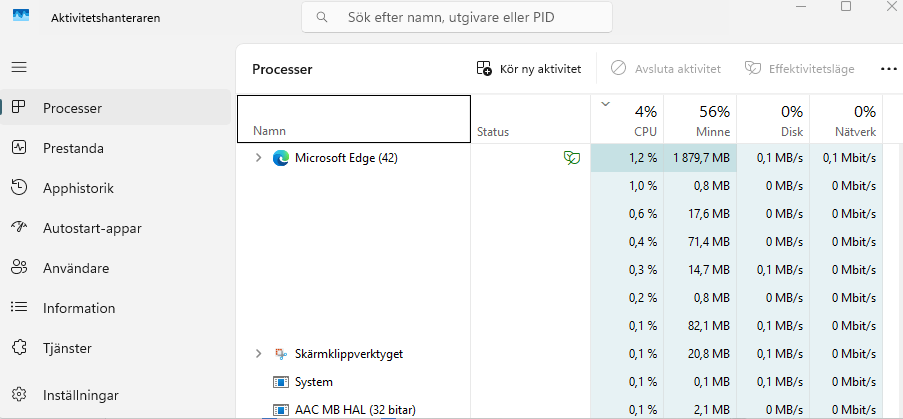
🧊 Hitta det frusna programmet i fliken Processer
När Aktivitetshanteraren är öppen går jag alltid till fliken Processer. Det är här alla öppna program och bakgrundsprocesser visas. Program som har hängt sig brukar få texten ”Svarar inte” bredvid namnet, vilket gör det enkelt att hitta rätt app även om mycket är igång.
🛑 Avsluta aktiviteten
När jag har hittat det frusna programmet högerklickar jag på det och väljer Avsluta aktivitet. Windows stänger då programmet helt, och i de flesta fall släpper datorn taget och blir snabb igen. Det här är mycket effektivare än att vänta på att programmet ska “vakna”.
Felsökaren för problem med enheter i Windows 11
Plötsligt funkar inte ljudet, nätverket vägrar samarbeta eller så har skrivaren bestämt sig för att ta en paus. Och när det händer vill man ju bara få lite snabb hjälp i Windows 11 utan att behöva gräva ner sig i avancerade inställningar.
Jag brukar använda den inbyggda felsökaren som ibland löser lite mer simpla saker när något strular.
Exempel:
Här går jag igenom de vanligaste problemen med enheter i Windows 11 – som ljud, nätverk, USB, Bluetooth och skrivare – och hur snabbt jag kan lösa dem med Windows inbyggda felsökare.
Ljud fungerar i Windows 11
Högtalare eller headset kan helt plötsligt tystna. Ofta är det bara en inställning eller drivrutin som strular, och felsökaren brukar vara rätt bra på att hitta vad som är fel.
Nätverket fungerar inte i Windows 11
Wi‑Fi kopplar ner, internet känns segt eller så hittar datorn inte nätverket alls. Det här är ett av de vanligaste problemen i Windows 11, och felsökaren kan ibland fixa det med ett par klick.
Skrivaren vägrar skriva ut eller svarar inte i Windows 11
Windows hittar inte skrivaren, utskrifter fastnar eller så händer… ingenting. Klassikern. Felsökaren kan hjälpa till att nollställa skrivaren och få igång den igen.
Bluetooth kan inte ansluta i Windows 11
Hörlurar, tangentbord eller möss som inte vill koppla upp sig är nästan vardag. Felsökaren kan ofta lösa det genom att starta om rätt tjänster eller fixa drivrutiner.
Kameran fungerar inte i vissa appar i Windows 11
Webbkameran kan fungera i ett program men inte i ett annat. Ofta är det bara en inställning eller behörighet som spökar.
Program eller spel startar inte i Windows 11
Efter en uppdatering kan vissa appar bli lite kinkiga. Windows har en felsökare även för kompatibilitet, och den kan ibland rädda situationen.
Öppna felsökaren i Windows 11 – steg för steg
För att komma till Felsöka windows klickar jag på startmeny → System → Felsök (Rekommenderade felsökningar, inställningar, historik)
Klickar jag på felsök får jag upp följande meny

Nu kan jag klicka på meny andra felsökningar och får upp följande
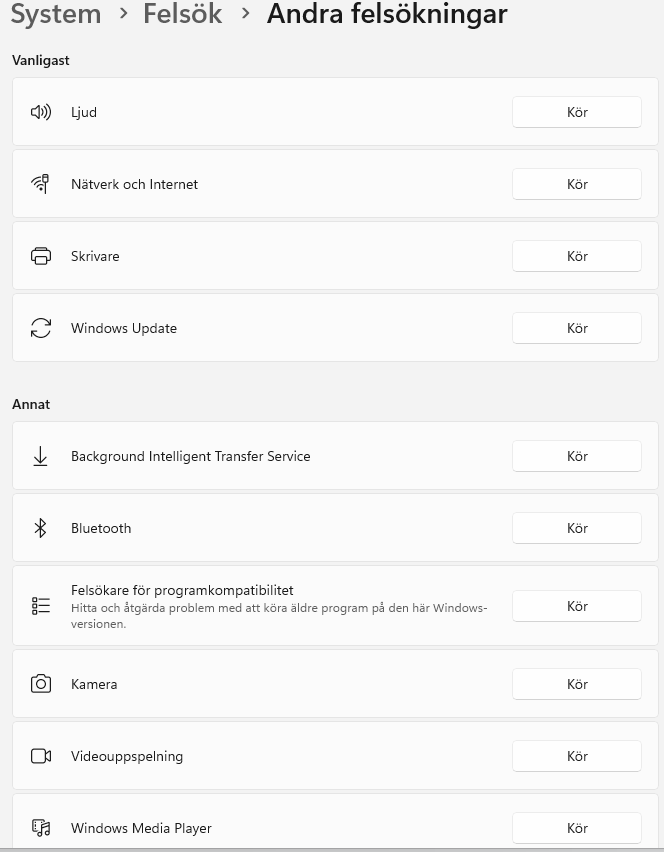
Vissa saker med min dator har jag löst med den inbyggda felsökaren. Det är det första steget jag brukar ta när problem uppstår med en enhet. När det gäller appar och program som strular öppnar jag alltid aktivitetshanteraren.
Mer information hur jag kan få hjälp i Windows 11 finns på Microsoft’s sida som finns här(extern länk): Windows troubleshooters – Microsoft Support
Andra inlägg om Windows 11
Här hittar du alla mina Windows‑guider för inställningar, problem och smarta lösningar: Windows – mina guider för inställningar problem och smarta lösningar
Läs mer hur jag hittar Hur hittar jag datorns specifikationer i Windows 11
Läs mer om: Hur anpassar och ändrar jag start meny i Windows 11
Hur tar jag reda på Vilken Windows version har jag
Läs mer om att redigera bild och få hjälp av AI: Redigera bilder med Microsoft Designer med tillgång till AI
Läs mer om: Ändra och Anpassa aktivitetsfältet i Windows 11
Läs mer om: Copilot i Windows 11 aktivitetsfältet
Läs mer om: Fler Windows funktioner med PowerToys
Läs mer om: Använda Emoji och andra tecken i Windows
Läs mer om: Använda Mörkt och Ljust läge i Windows 11
Läs mer om: Slå på Skärmsläckare i Windows 11
Läs mer om: Hur skannar jag min Windows 11 dator efter virus och andra hot
Läs mer om: Hur ser jag signalstyrkan på Wifi i Windows
Läs mer om: Hur lägger jag till en skrivare i Windows 11
Läs mer om: Förhindra program och app som startar automatiskt i Windows 11
Läs mer om: Skapa en bild med Bing är enkelt och kul
Läs mer om: Hur flyttar jag startknappen i windows 11 från mitten till vänster sida
Läs mer om: Hur tar jag en skärmbild i Windows 11 på ett snabbt och enkelt sätt med skärmklippsverktyget
Läs mer om: Hur ser jag signalstyrkan på Wifi i Windows
Läs mer om: Hur lägger jag till en skrivare i Windows 11
Läs mer om: Hur ändrar jag bakgrund i Windows 11
Några inlägg om Wifi och nätverk:
Läs mer om: Ska jag använda WPA2 eller WPA3 för Wifi säkerhet
Läs mer om: Vilken Kanalbredd på Wifi ska man använda
Läs mer om: Vilken Wifi kanal ska jag använda
Läs mer om: Hur hittar jag datorns IP adress i nätverket
Läs mer om: Vad är Routerns IP adress och hur loggar jag in
Läs mer om: Vad är Bandsteering i Router
Läs mer om: Så loggar jag in i router för att göra inställningar