Att ändra region, tid och datum i Windows 11 är inget jag gör särskilt ofta – men ibland behöver man faktiskt pilla med de där grundinställningarna. Här går jag igenom hur jag brukar göra när det väl är dags.
Öppna inställningarna för tid och region
När jag väl behöver ändra tid, datum eller region i Windows 11 börjar jag alltid på samma ställe: Inställningar. Det är lite som att rota fram verktygslådan man inte använder varje dag — man vet att den finns där, men man måste tänka en sekund innan man hittar rätt.
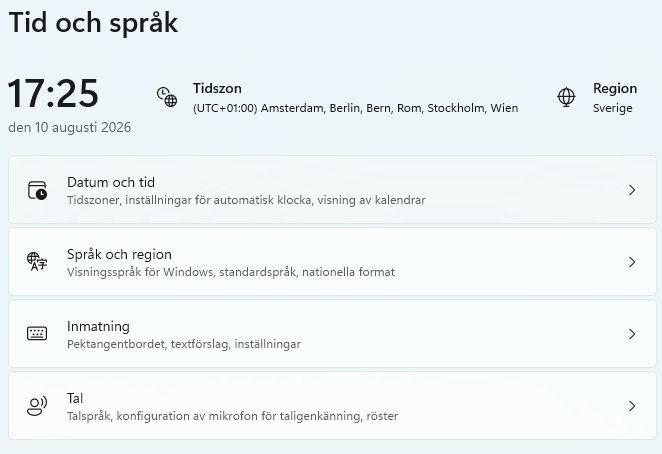
För att komma till Tid och region öppnar jag Inställningar via Start-menyn. Där klickar jag på Tid och språk, och sedan Språk & region eller Datum & tid beroende på vad jag vill ändra.
Det går även att högerklicka på klocka och datum som finns längst ned till höger i aktivitetsfältet. Då kan jag välja Justera Datum och Tid.
Ändra datum och tid
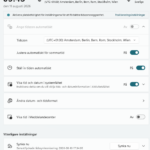
När jag behöver justera datum eller tid i Windows 11 gör jag det direkt i menyn Datum & tid. Där kan jag snabbt slå av automatisk tidsinställning och själv välja rätt datum och klockslag.
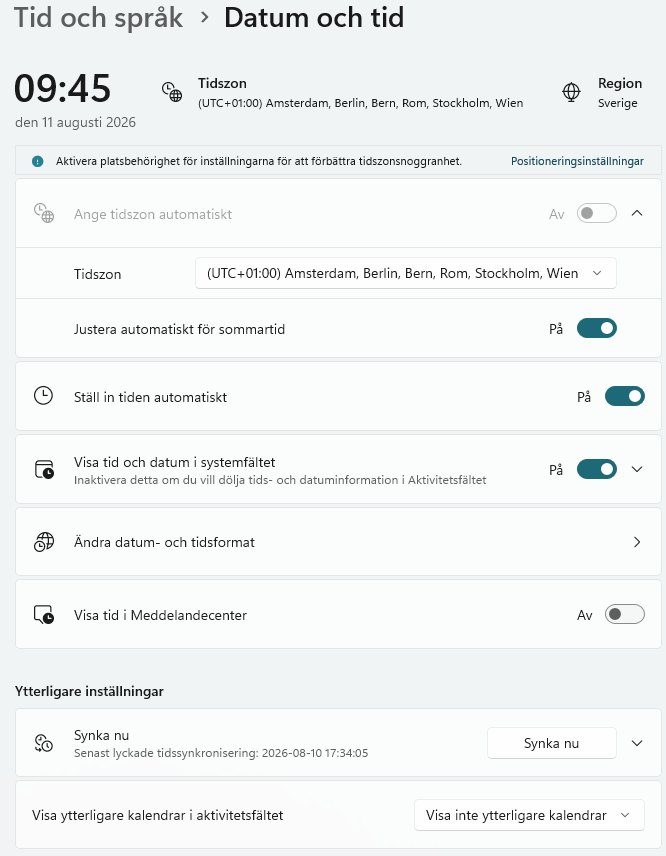
Personligen har jag avmarkerat Ange tidzon automatiskt och har valt min Tidzon manuellt.
Här kan jag även välja att justera automtiskt för sommartid.
Ändra region i windows 11
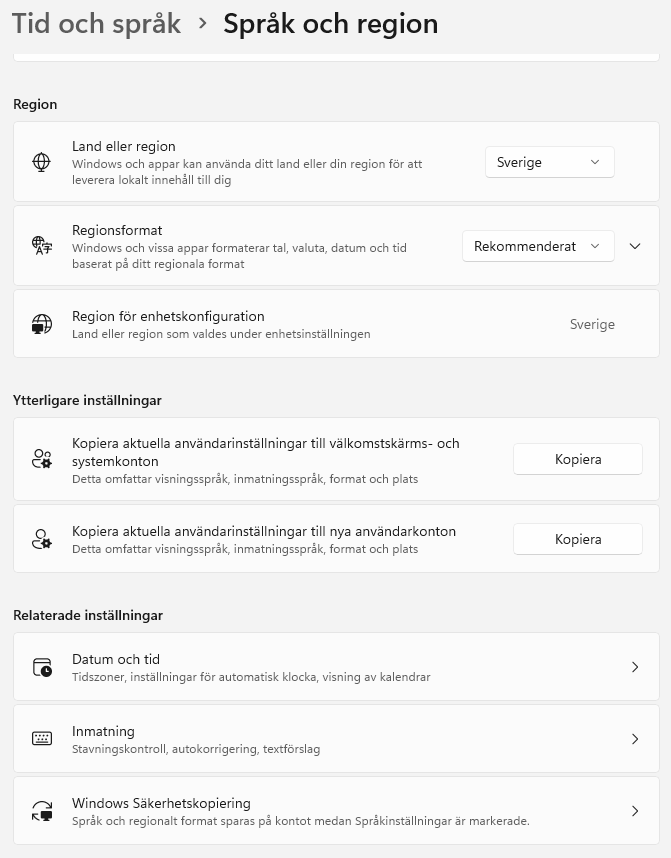
Om jag skulle behöva ändra region i Windows 11 går jag in under Språk & region. Där kan jag snabbt välja rätt land och regionala format, så att datum, tider och andra små detaljer visas på det sätt jag är van vid.
Andra inlägg om Windows 11
Läs mer hur jag hittar Hur hittar jag datorns specifikationer i Windows 11
Hur tar jag reda på Vilken Windows version har jag
Läs mer om att redigera bild och få hjälp av AI: Redigera bilder med Microsoft Designer med tillgång till AI
Läs mer om: Ändra och Anpassa aktivitetsfältet i Windows 11
Läs mer om: Copilot i Windows 11 aktivitetsfältet
Läs mer om: Fler Windows funktioner med PowerToys
Läs mer om: Använda Emoji och andra tecken i Windows
Läs mer om: Använda Mörkt och Ljust läge i Windows 11
Läs mer om: Slå på Skärmsläckare i Windows 11
Läs mer om: Hur skannar jag min Windows 11 dator efter virus och andra hot
Läs mer om: Hur ser jag signalstyrkan på Wifi i Windows
Läs mer om: Hur lägger jag till en skrivare i Windows 11
Läs mer om: Förhindra program och app som startar automatiskt i Windows 11
Läs mer om: Skapa en bild med Bing är enkelt och kul
Läs mer om: Hur flyttar jag startknappen i windows 11 från mitten till vänster sida
Läs mer om: Hur tar jag en skärmbild i Windows 11 på ett snabbt och enkelt sätt med skärmklippsverktyget
Läs mer om: Hur ser jag signalstyrkan på Wifi i Windows
Här hittar du alla mina Windows‑guider för inställningar, problem och smarta lösningar: Windows – mina guider för inställningar problem och smarta lösningar