Det finns få saker som får mig att stanna upp lika snabbt som när ljudet plötsligt försvinner i Windows 11. Allt är tyst, ingenting reagerar och jag sitter där och undrar vad som egentligen hände. Det brukar dessutom komma vid de sämsta tillfällena – när jag ska starta ett möte, spela upp någon live sändninng som jag verkligen vill se eller bara vill ha lite musik i bakgrunden. Här är de kontroller jag brukar gå igenom när ljudet vägrar fungera i Windows 11.
Hur jag felsöker ljudet i Windows 11
När ljudet försvinner i Windows 11 brukar jag gå igenom några enkla kontroller för att se vad som har hänt. Ofta är det något litet som har ändrats utan att jag märkt det, och genom att gå igenom dessa steg brukar jag snabbt hitta felet. Här är vad jag brukar börja med när ljudet vägrar fungera.
Vanliga orsaker till att ljudet slutar att fungera i Windows 11 högtalare
Här hemma har jag hittat några orsaker att ljudet slutar att fungera och det är att Fel uppspelningsenhet är vald, Ljudet är avstängt eller satt på noll i Windows eller appen eller att drivrutiner och ljudtjänster har stoppats.
Fel uppspelningsenhet är vald (Högtalare)
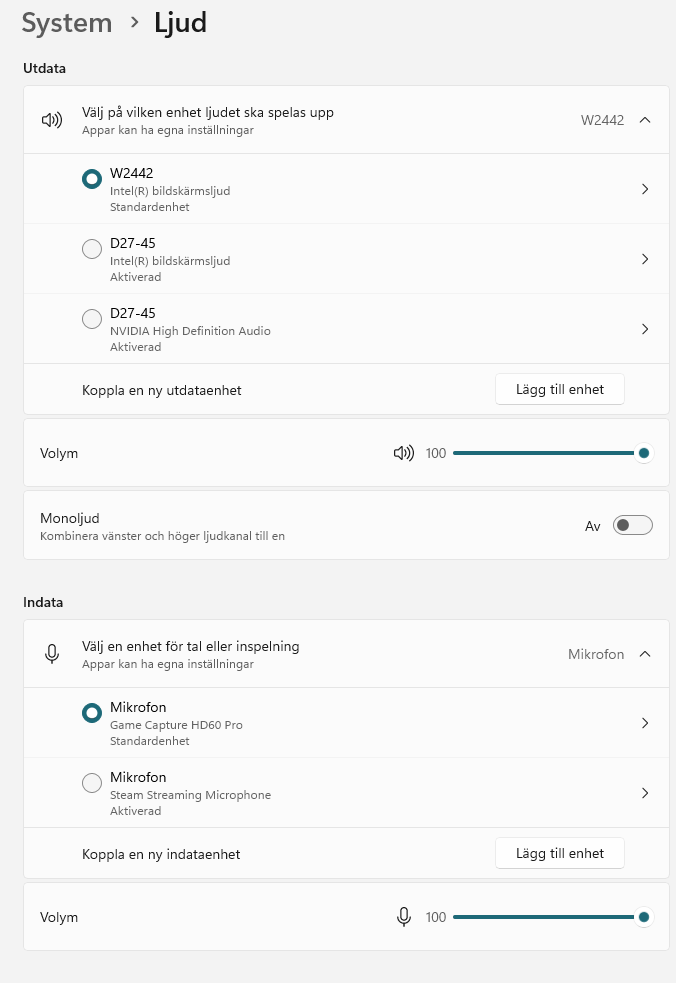
Windows väljer ibland en annan ljudenhet / Högtalare än den jag faktiskt vill använda — Det här har hänt efter en uppdateringar eller om jag har flera enheter inkopplade. Det är en riktigt vanlig orsak här hemma.
Öppna Inställningar → Gå till System → Klicka på Ljud → Scrolla ner till Utdata (högtalare) → Välj högtalare jag vill använda → Klicka på enheten så att den blir markerad och kan anges som standard.
Ljudet är avstängt eller satt på noll i Windows eller appen
Det låter banalt, men det händer: volymen är satt till 0, ljudet är avstängt i aktivitetsfältet eller i själva programmet (Teams, YouTube, Spotify).
Drivrutiner eller ljudtjänster strular
Inte så vanligt här hemma och det är väl den sista grejen jag tittar på. Det har förekommit att efter en uppdatering eller att jag lagt till en ny enhet kan göra att Ljudenhetens drivrutin inte laddas korrekt. Ibland är det Windows ljudtjänster som behöver startas om.
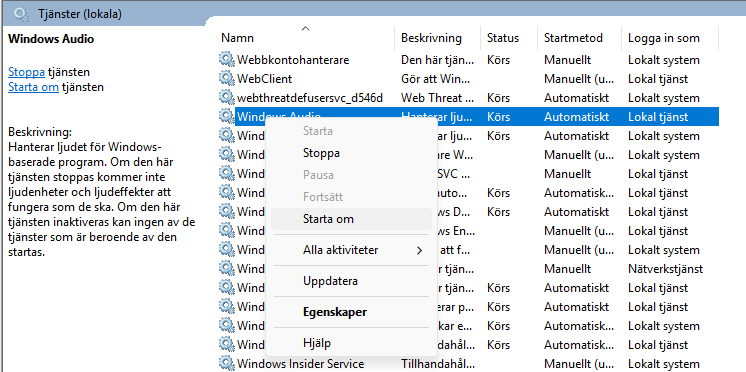
För att starta om ljudtjänster gör jag som följande:
Tryck på Windows‑tangenten → Skriv Tjänster och öppna appen → Leta upp Windows Audio i listan → Högerklicka och välj Starta om → Gör samma sak med Windows Audio Endpoint Builder
Dom här stegen brukar lösa mina problem när ljudet slutar att fungera och högtalarna är blivit tysta 😊
Andra inlägg om Windows 11
Läs mer hur jag hittar Hur hittar jag datorns specifikationer i Windows 11
Hur tar jag reda på Vilken Windows version har jag
Läs mer om att redigera bild och få hjälp av AI: Redigera bilder med Microsoft Designer med tillgång till AI
Läs mer om: Ändra och Anpassa aktivitetsfältet i Windows 11
Läs mer om: Copilot i Windows 11 aktivitetsfältet
Läs mer om: Fler Windows funktioner med PowerToys
Läs mer om: Använda Emoji och andra tecken i Windows
Läs mer om: Använda Mörkt och Ljust läge i Windows 11
Läs mer om: Slå på Skärmsläckare i Windows 11
Läs mer om: Hur skannar jag min Windows 11 dator efter virus och andra hot
Läs mer om: Hur ser jag signalstyrkan på Wifi i Windows
Läs mer om: Hur lägger jag till en skrivare i Windows 11
Läs mer om: Förhindra program och app som startar automatiskt i Windows 11
Läs mer om: Skapa en bild med Bing är enkelt och kul
Läs mer om: Hur flyttar jag startknappen i windows 11 från mitten till vänster sida
Läs mer om: Hur tar jag en skärmbild i Windows 11 på ett snabbt och enkelt sätt med skärmklippsverktyget
Läs mer om: Hur ser jag signalstyrkan på Wifi i Windows
Här hittar du alla mina Windows‑guider för inställningar, problem och smarta lösningar: Windows – mina guider för inställningar problem och smarta lösningar