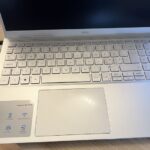
Om jag använder en bärbar dator med Windows 11 kan jag enkelt anpassa hur pekplattan fungerar. Jag kan bland annat ändra känslighet, scrollning, zoom och gester för att få pekplattan att fungera precis som jag vill. I den här guiden visar jag var inställningarna finns och hur jag ändrar dem. Pekplattan, som ibland även kallas styrplatta eller touchpad, kan anpassas på flera sätt i Windows 11.
⚙️ Snabbguide – Ändra inställningarna för pekplattan i Windows 11
- ⌨️ WIN + I → öppna Inställningar
- 🔌 Bluetooth och enheter
- 🖱️ Pekplatta
- 🎚️ Justera Zoom, gester, hastighet och skrollning
Så öppnar du inställningarna för pekplattan i Windows 11
Ett är att använda WIN + I knappen på tangentbordet. Jag kommer nu komma till Windows 11 inställningar och här finns det en meny som heter Bluetooth och enheter. Under den menyn hittar jag en meny som heter pekplatta.
Det andra sättet vilket är lättast är att gå till Sökrutan i Aktivitetsfältet och skriva pekplatta så kommer genvägen till inställningar upp.
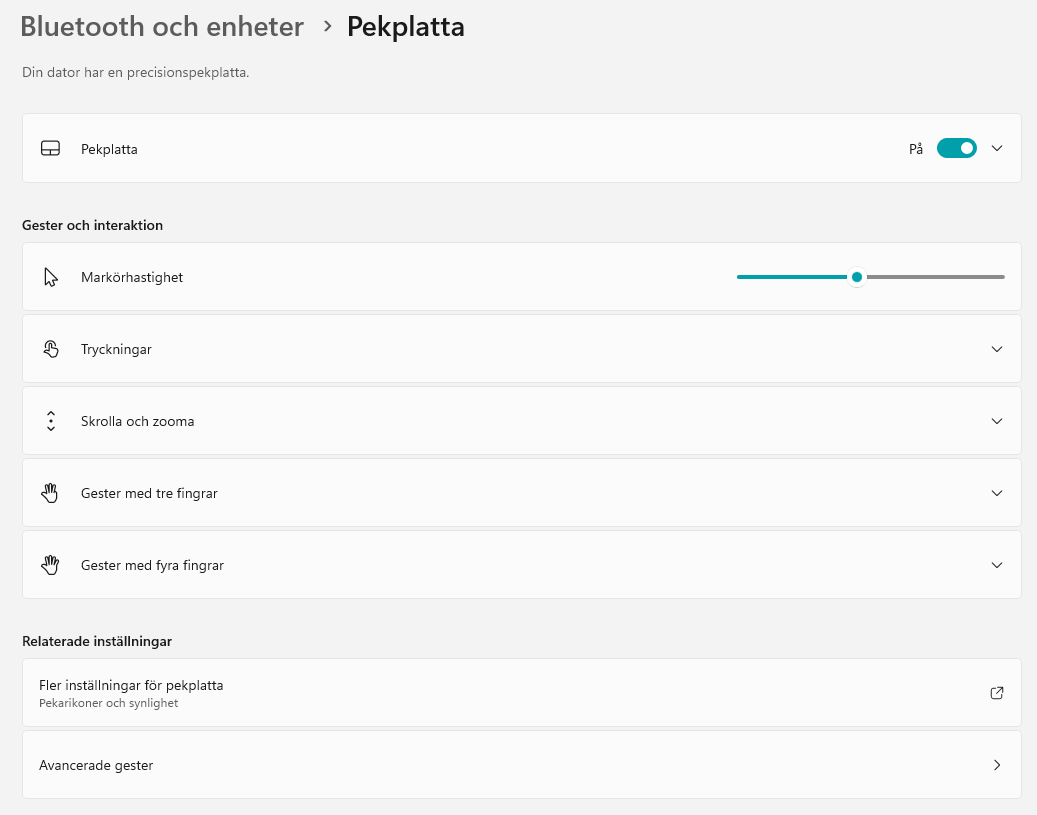
Inställningar jag kan ändra för pekplattan under meny Gester och interaktioner
Under Gester och interaktioner hittar jag de flesta inställningarna för pekplattan i Windows 11. Här kan jag justera känslighet, klick, scrollning, zoom och olika gester för att göra pekplattan enklare och bekvämare att använda på min bärbara dator.
Hur ändrar jag känsligheten för pekplattan?
Om pekplattan reagerar för lätt eller inte registrerar tryckningar som jag förväntar mig kan jag ändra Styrplattans känslighet. Under Tryckningar väljer jag mellan olika känslighetsnivåer för att anpassa hur styrplattan reagerar när jag använder den. Det kan vara särskilt användbart om jag ofta råkar klicka eller markera något av misstag.
Jag kan välja mellan alternativen Mest känslig, Hög känslighet, Medelhög känslighet och Låg känslighet beroende på hur responsiv jag vill att styrplattan ska vara.
Så anpassar du tryckningar och klick
Under Tryckningar kan jag anpassa hur pekplattan reagerar när jag trycker på den. Jag kan till exempel aktivera eller inaktivera tryck för att klicka, högerklick med två fingrar och markering med dubbeltryckning. Det gör det enklare att anpassa pekplattan efter hur jag använder min bärbara dator i vardagen.
Under Tryckningar kan jag välja mellan följande alternativ:
→ Tryck med ett finger för enkelklick
→ Tryck med två fingrar för att högerklicka
→ Tryck två gånger och dra för att markera flera objekt
→ Tryck i det nedre högra hörnet på pekplattan för att högerklicka
Så ändrar du scrollning och zoom
Under Scrollning och zoom kan jag ändra hur pekplattan fungerar när jag bläddrar och zoomar i dokument, webbsidor och appar. Här kan jag bland annat anpassa scrollningsriktningen, använda två fingrar för att rulla och välja om jag vill kunna zooma genom att föra ihop eller isär två fingrar på pekplattan.
Under Scrollning och zoom kan jag välja mellan följande alternativ:
→ Dra två fingrar för att scrolla
→ Rullning med ett finger
→ Rullning vid kanten
→ Accelererad Rullning
→ Rullningshastighet
→ Skrollningsriktning
→ Dra ihop eller isär för att zooma
→ Zoomhastighet
Hur använder jag pekplattans gester i Windows 11?
Windows 11 har stöd för flera praktiska gester som gör det snabbare att navigera med pekplattan. Under Gester med tre fingrar och Gester med fyra fingrar kan jag anpassa vad som ska hända när jag sveper eller trycker med flera fingrar samtidigt. Med hjälp av gester kan jag till exempel växla mellan öppna appar, visa skrivbordet eller öppna Aktivitetsvyn utan att använda tangentbordet eller musen.
Så stänger du av pekplattan i Windows 11
Om jag använder en extern mus kan jag stänga av pekplattan i Windows 11 för att undvika oavsiktliga tryckningar och markeringar. Det gör jag enkelt genom att öppna pekplattans inställningar och inaktivera funktionen med reglaget för Pekplatta.
Andra inlägg om Windows 11
Här hittar du alla mina Windows‑guider för inställningar, problem och smarta lösningar: Windows 11 – guider för inställningar, problem, felsökning & AI
Läs mer om: Windows 11 kortkommandon – de viktigaste genvägarna du bör kunna
Läs mer hur jag hittar Hur hittar jag datorns specifikationer i Windows 11
Läs mer om: Hur anpassar och ändrar jag start meny i Windows 11
Hur tar jag reda på Vilken Windows version har jag
Läs mer om att redigera bild och få hjälp av AI: Redigera bilder med Microsoft Designer med tillgång till AI
Läs mer om: Ändra och Anpassa aktivitetsfältet i Windows 11
Läs mer om: Copilot i Windows 11 aktivitetsfältet
Läs mer om: Fler Windows funktioner med PowerToys
Läs mer om: Använda Emoji och andra tecken i Windows
Läs mer om: Använda Mörkt och Ljust läge i Windows 11
Läs mer om: Slå på Skärmsläckare i Windows 11
Läs mer om: Hur skannar jag min Windows 11 dator efter virus och andra hot
Läs mer om: Hur ser jag signalstyrkan på Wifi i Windows
Läs mer om: Hur lägger jag till en skrivare i Windows 11
Läs mer om: Förhindra program och app som startar automatiskt i Windows 11
Läs mer om: Skapa en bild med Bing är enkelt och kul
Läs mer om: Hur flyttar jag startknappen i windows 11 från mitten till vänster sida
Läs mer om: Hur tar jag en skärmbild i Windows 11 på ett snabbt och enkelt sätt med skärmklippsverktyget
Läs mer om: Hur ser jag signalstyrkan på Wifi i Windows
Läs mer om: Hur lägger jag till en skrivare i Windows 11
Läs mer om: Hur ändrar jag bakgrund i Windows 11
FAQ – Vanliga frågor om pekplattan i Windows 11
Hur ändrar jag hastigheten på pekplattan i Windows 11?
Du kan ändra pekarens hastighet genom att justera reglaget Markörhastighet i inställningarna för pekplattan
Hur stänger jag av pekplattan i Windows 11?
Öppna Inställningar > Bluetooth och enheter > Pekplatta och stäng av reglaget för Pekplatta
Varför fungerar inte pekplattan på min bärbara dator?
Det kan bero på att pekplattan har inaktiverats i inställningarna, att drivrutiner saknas eller att datorn behöver startas om.
Hur ändrar jag scrollningsriktningen på pekplattan?
Under Scrollning och zoom kan du ändra Scrollningsriktning och välja det alternativ som känns mest naturligt för dig.