Jag behöver inte ändra mina Wi‑Fi-inställningar i Windows 11 särskilt ofta, men när jag väl gör det kan det vara svårt att hitta rätt meny. Därför tänkte jag i det här inlägget visa var jag hittar inställningarna för mitt trådlösa nätverk och hur jag ändrar dem i Windows 11. Helt ärligt är den enda inställning jag har ändrat Wake on LAN (WoL). När jag behövde hitta den inställningen gjorde jag enligt stegen nedan.
Så hittar jag Wifi-inställnigar i Windows 11
När jag behöver ändra inställningar för mitt trådlösa nätverk börjar jag med att öppna Inställningar i Windows 11. Därefter går jag till Nätverk och Internet, där jag hittar de flesta nätverksrelaterade alternativen.
Om jag bara vill se information om mitt trådlösa nätverk klickar jag på Wi‑Fi. När jag däremot behöver komma åt mer avancerade inställningar för nätverksadaptern väljer jag Avancerade nätverksinställningar, eftersom det är där Windows 11 samlar inställningar för nätverkskort och adaptrar.
Så öppnar jag avancerade inställningar för Wifi-adaptern i Windows 11
När jag är inne i menyn Avancerade nätverksinställningar klickar jag på Wi‑Fi under avsnittet Nätverkskort. Därefter klickar jag på Redigera bredvid Fler nätverkskortsalternativ.
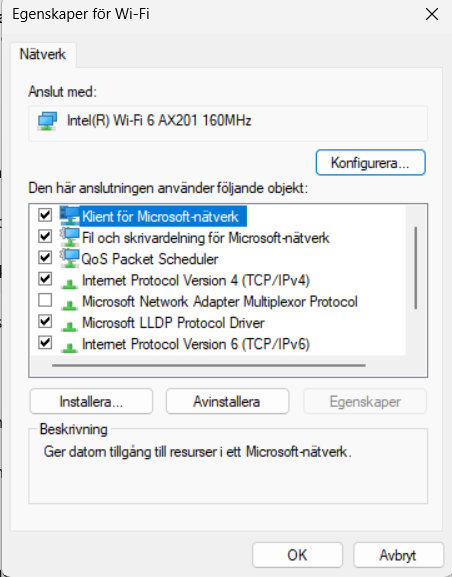
Nu får jag upp ett nytt fönster som heter Egenskaper för Wi‑Fi. För att komma åt de avancerade inställningarna klickar jag på Konfigurera. Då öppnas ett nytt fönster som heter Egenskaper för Intel, vilket är namnet på mitt nätverkskort. Här klickar jag på fliken Avancerat.
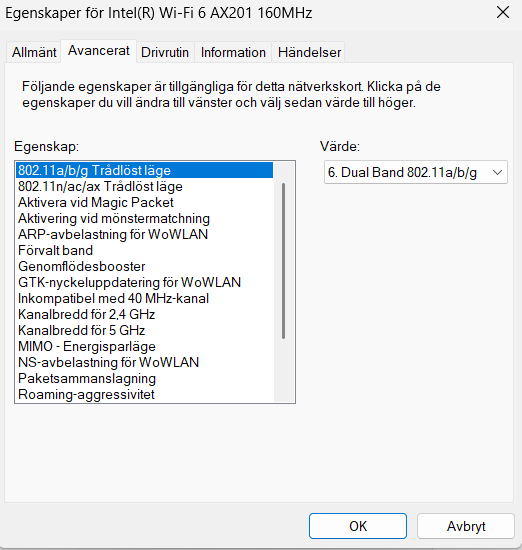
Vilka inställningar kan jag ändra för min Wi‑Fi-adapter?
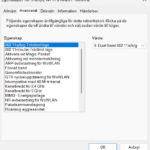
När jag har öppnat fliken Avancerat får jag upp en lista med inställningar som är specifika för mitt nätverkskort. Exakt vilka alternativ som visas beror på tillverkaren och modellen, men här kan jag bland annat ändra inställningar för roaming, Kanalbredd, trådlöst läge, energisparfunktioner och Wake on LAN. För min del var det just Wake on LAN-inställningen jag letade efter, men det kan även finnas andra alternativ som påverkar både prestanda och anslutningens stabilitet.
Jag behöver sällan ändra inställningarna för min Wi‑Fi-adapter i Windows 11, men när jag väl ska göra det får jag nästan alltid leta efter rätt meny. Förhoppningsvis har den här guiden gjort det enklare att hitta både de vanliga Wi‑Fi-inställningarna och de mer avancerade inställningarna för nätverksadaptern.
Andra inlägg om Windows 11
Här hittar du alla mina Windows‑guider för inställningar, problem och smarta lösningar: Windows 11 – guider för inställningar, problem, felsökning & AI
Läs mer om: Windows 11 kortkommandon – de viktigaste genvägarna du bör kunna
Läs mer hur jag hittar Hur hittar jag datorns specifikationer i Windows 11
Läs mer om: Hur anpassar och ändrar jag start meny i Windows 11
Hur tar jag reda på Vilken Windows version har jag
Läs mer om: Hur hittar jag filer och löser vanliga problem i Windows 11 Utforskaren
Läs mer om: Ändra och Anpassa aktivitetsfältet i Windows 11
Läs mer om: Copilot i Windows 11 aktivitetsfältet
Läs mer om: Fler Windows funktioner med PowerToys
Läs mer om: Använda Emoji och andra tecken i Windows
Läs mer om: Använda Mörkt och Ljust läge i Windows 11
Läs mer om: Slå på Skärmsläckare i Windows 11
Läs mer om: Hur skannar jag min Windows 11 dator efter virus och andra hot
Läs mer om: Hur ser jag signalstyrkan på Wifi i Windows
Läs mer om: Hur lägger jag till en skrivare i Windows 11
Läs mer om: Förhindra program och app som startar automatiskt i Windows 11
Läs mer om: Skapa en bild med Bing är enkelt och kul
Läs mer om: Hur flyttar jag startknappen i windows 11 från mitten till vänster sida
Läs mer om: Hur tar jag en skärmbild i Windows 11 på ett snabbt och enkelt sätt med skärmklippsverktyget
Läs mer om: Hur ser jag signalstyrkan på Wifi i Windows
Läs mer om: Hur lägger jag till en skrivare i Windows 11
Läs mer om: Hur ändrar jag bakgrund i Windows 11
Läs mer om: Hur uppdaterar jag drivrutiner för nätverkskortet i Windows 11