Vanliga orsaker till att datorn laggar när du spelar
Det är otroligt frustrerande när datorn börjar lagga mitt i ett spel – oavsett om det handlar om hög ping, dålig FPS eller att spelet plötsligt hackar. När jag själv märker att spelen inte flyter på som de ska brukar jag börja med att felsöka det som flest spelare söker efter: internetanslutningen.
Jag testar uppladdningshastighet, nedladdningshastighet och framför allt svarstiden mot servern, eftersom just svarstiden (latency) ofta är boven bakom nätverkslagg och fördröjningar i online‑spel. Om pingen är hög eller om det finns packet loss märks det direkt i form av teleportering, seg respons eller allmän fördröjning i spelet.
Uteslut att lagget beror på datorns prestanda
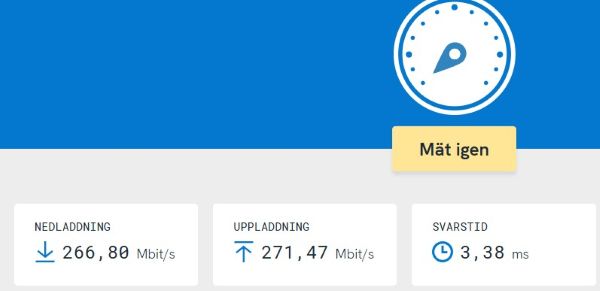
Jag brukar börja med att mäta min internetanslutning med hjälp av Bredbandskollen. För spel är det sällan nedladdnings- eller uppladdningshastigheten som orsakar lagg – det är svarstiden (ping/latency) som är viktigast. En stabil svarstid under 20 ms är idealiskt för online‑spel.
Du kan enkelt testa detta här: Bredbandskollen – ett smidigt verktyg för att mäta internethastighet och få tips på hur du kan förbättra den.
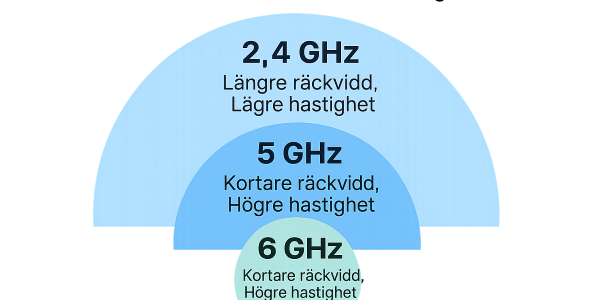
Om svarstiden är hög eller varierar mycket kan problemet bero på två saker: själva internetanslutningen eller ditt hemmanätverk, särskilt om du spelar via wifi. Ett bra sätt att felsöka är att koppla datorn direkt till routern med en nätverkskabel. Om pingen blir bättre med kabel är det nästan alltid wifi‑uppkopplingen som är boven.
Så här kan jag ta reda på datorns prestanda: Hur ser jag datorns prestanda i Windows 11 – CPU, GPU, RAM och FPS
Svarstid mellan dator och Router
När du vill ta reda på om lagget beror på ditt hemmanätverk är det smart att börja med att mäta svarstiden mellan datorn och routern. Även om internetanslutningen i sig är snabb kan en dålig wifi‑signal eller störningar i nätverket skapa hög ping, paketförluster eller ojämn latency – något som märks direkt i spel.
Det enklaste sättet att testa detta är att koppla datorn direkt till routern med en nätverkskabel. Om svarstiden blir stabil och betydligt lägre med kabel vet du att problemet ligger i wifi‑uppkopplingen och inte i själva bredbandet. Om pingen däremot fortfarande är hög även med kabel är det troligare att felet ligger hos internetleverantören eller längre ut i nätet.
Testa med Kommandotolken i Windows 11
Det går också att kontrollera svarstiden direkt mellan datorn och routern. Ett snabbt sätt att göra detta i Windows 11 är att öppna Kommandotolken. Klicka på Windows‑knappen, skriv CMD och öppna programmet som dyker upp.
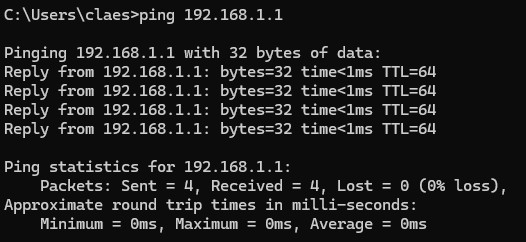
I kommandotolken kan du skriva: ping 192.168.1.1 som är min adress till Routern.
Testet visar hur snabbt datorn får svar från routern, och den här tiden bör vara lägre än svarstiden du får från Bredbandskollen. Om pingen till routern är hög eller varierar mycket tyder det på att problemet finns i hemmanätverket – inte i själva internetanslutningen.
Problem med Wifi
Om jag upplever problem med wifi‑uppkopplingen är det ofta signalstyrkan som är boven. Det kan vara lite knepigt att kontrollera i Windows, men det finns ett enkelt sätt att få fram värdefull information.
Jag öppnar Kommandotolken genom att klicka på Windows‑knappen, skriva CMD och starta programmet. Där kan jag skriva: netsh wlan show interfaces
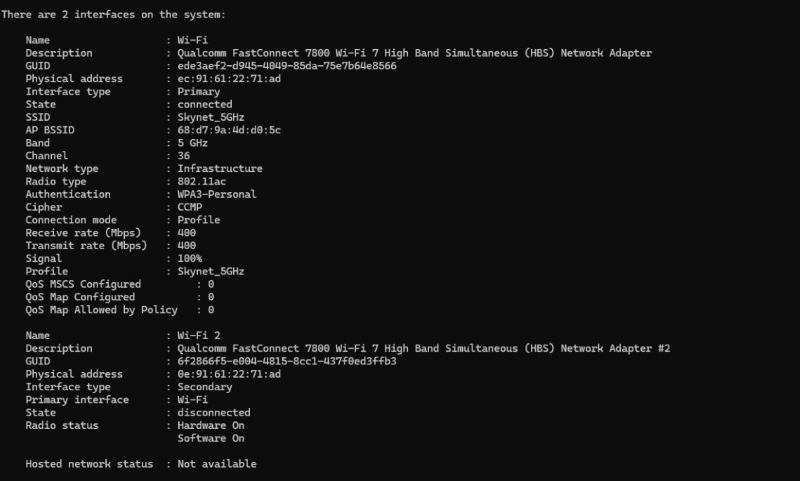
Det här kommandot visar detaljer om min trådlösa anslutning, bland annat signalstyrkan. I mitt fall ligger den på 100 %, vilket är utmärkt. Som tumregel kan man säga att allt över 80 % är bra och bör ge en stabil wifi‑uppkoppling utan lagg i spel.
Om det inte är nätverket kan det vara FPS
Om lagget inte beror på nätverket är det ofta FPS som är problemet. FPS (frames per second) avgör hur mjukt spelet flyter, och om bildfrekvensen sjunker kan det upplevas som att spelet ”laggar” eller hackar – även om internetanslutningen är perfekt.
Varje spel har sina egna grafikinställningar och menyer, men ett bra första steg är att sänka grafiknivån eller låsa FPS till en lägre och mer stabil nivå. En jämn bildfrekvens känns nästan alltid bättre än en hög men ojämn.
Genom att experimentera med inställningar som upplösning, skuggor, texturer och effekter kan du ofta hitta en balans där spelet både ser bra ut och flyter stabilt. Målet är att få en konsekvent FPS‑nivå som din dator klarar av utan att tappa prestanda under intensiva moment.
Andra inlägg om Windows 11
Här hittar du alla mina Windows‑guider för inställningar, problem och smarta lösningar: Windows 11 – guider för inställningar, problem, felsökning & AI
Läs mer hur jag hittar Hur hittar jag datorns specifikationer i Windows 11
Läs mer om hur jag ser: Hur ser jag datorns prestanda i Windows 11 – CPU, GPU, RAM och FPS
Läs mer om: Hur kan jag felsöka enheter som inte fungerar i Windows 11
Läs mer om: Så här kan jag starta om nätverkskortet i Windows 11
Läs mer om: Hur anpassar och ändrar jag start meny i Windows 11
Hur tar jag reda på Vilken Windows version har jag
Läs mer om att redigera bild och få hjälp av AI: Redigera bilder med Microsoft Designer med tillgång till AI
Läs mer om: Ändra och Anpassa aktivitetsfältet i Windows 11
Läs mer om: Copilot i Windows 11 aktivitetsfältet
Läs mer om: Fler Windows funktioner med PowerToys
Läs mer om: Använda Emoji och andra tecken i Windows
Läs mer om: Använda Mörkt och Ljust läge i Windows 11
Läs mer om: Slå på Skärmsläckare i Windows 11
Läs mer om: Hur skannar jag min Windows 11 dator efter virus och andra hot
Läs mer om: Hur ser jag signalstyrkan på Wifi i Windows
Läs mer om: Hur lägger jag till en skrivare i Windows 11
Läs mer om: Förhindra program och app som startar automatiskt i Windows 11
Läs mer om: Skapa en bild med Bing är enkelt och kul
Läs mer om: Hur flyttar jag startknappen i windows 11 från mitten till vänster sida
Läs mer om: Hur tar jag en skärmbild i Windows 11 på ett snabbt och enkelt sätt med skärmklippsverktyget
Läs mer om: Hur ser jag signalstyrkan på Wifi i Windows
Läs mer om: Hur lägger jag till en skrivare i Windows 11
Läs mer om: Hur ändrar jag bakgrund i Windows 11