En i familjen behöver en enkel dator för surf, TV, mail och annat vardagsbruk som inte är särskilt krävande. Kraven är få men viktiga: den ska vara lätt, snabb, ha bra batteritid och starta upp direkt utan väntan. Att välja rätt dator är inte alltid enkelt, men vi började med att titta på modeller med Snapdragon‑processor och Windows 11. Det här var faktiskt första gången jag varit med och valt något annat än Intel eller AMD, vilket gjorde det extra intressant. Här är datorn vi valde.
Samsung med Snapdragon processor
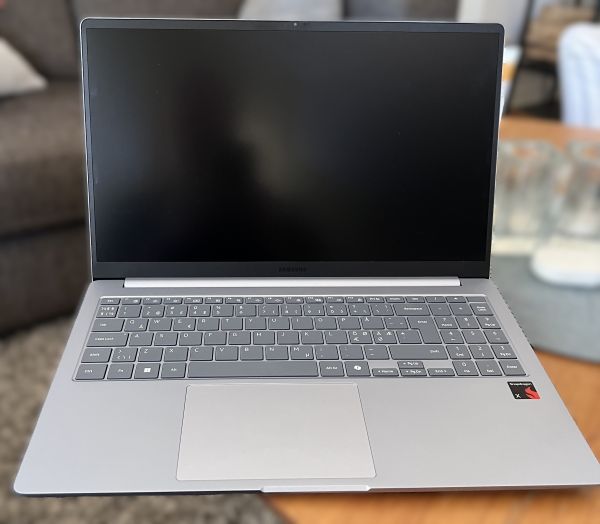
Vi köpte en Samsung Galaxy Book4 Edge X/16/256 15,6″ och att valet föll på denna var att priset var rejält nedsatt. Det här är en väldigt enkel dator med få anslutningar men vikten är endast 1.5kg vilket gör den enkel att bära runt och ha med sig i soffan för att titta på TV. Batteritiden ska vara enligt spec vara upp till 27 timmars speltid för video vilket verkar vara otroligt bra. Om det stämmer får vi se när vi börjar testa.
Snabb Installation av Windows 11 (Home)
Datorn kommer levererad med Windows 11 Home. Installation av Windows 11 gick fort och smidigt i datorn. Logga in med Windows konto, säga nej till alla spåra funktioner så var vi igång på nolltid. Eller, visst vi var igång men nu började alla uppdateringar laddas ned och det fick vi jobba med under en stund.
Tid för att starta datorn
Har inte så mycket att jämföra med förutom min Dell Inspiron 15 datorn. Jag klockade tiden från att trycka på start, logga in och vara igång på ca 30 sekunder. Det som tog längst tid var nog Samsung boot men när windows hade startat så gick det ruskigt fort att logga in och vara igång.
Första datorn med Wifi 7 i vårat nätverk
Inte för att datorn kommer vara hemma och uppkopplad i vårat hemmanätverk så mycket men det ska bli lite intressant att testa de dagar vi har datorn här hemma. Jag har en accesspunkt som är enligt Wifi 7 standard och jag ser framemot att testa lite hastigheter. Datorn kopplade upp fint på 6GHz bandet där vi kör WPA3 som kryptering.
Dator med Copilot knapp
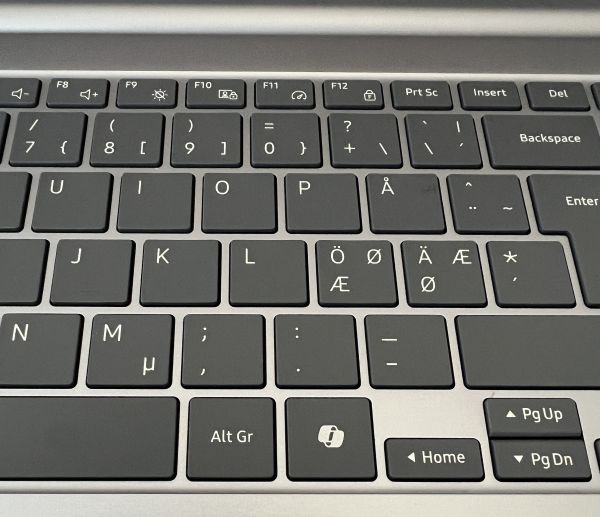
Det här är första datorn vi köper hem som har en dedikerad Copilot knapp. Jag personligen tycker det är helt onödigt men en knapp för copilot på tangentbordet då man kan fästa Copilot i aktivitetsfältet i Windows 11
Nedsatt pris men modellen har utgått
Priset var ordentligt nedsatt och det var nog därför vi köpte datorn. Vid närmare titt på Samsungs hemsida så ser jag att modellen har utgått men vi fick en ny dator med snapdragon X processor för en skaplig peng.
Tangentbordet är inte belyst – en nackdel som vi kan leva med
Det finns en nackdel med denna dator och det är att tangentbordet inte är belyst. Mao, lite knöligt att jobba när det är riktigt mörkt men, denna nackdel kan vi leva med.
Appar vi installerat och använder
De enda appar vi installerat och använder är de som är standard i Windows 11. För att läsa mail använder vi e-post klienten iof, har den sina brister men fungerar. För att surfa på webben använder vi Micrososfts Edge som följer med.
Andra inlägg om Windows 11
Läs mer om hur jag använder Copilot: Så använder jag AI i Windows 11 med Copilot
Läs mer hur jag hittar Hur hittar jag datorns specifikationer i Windows 11
Läs mer om: Så ändrar jag bildskärmsinställningar i Windows 11
Läs mer om hur jag skapar en AI Video med Copilot: Så skapar jag AI-video i Copilot (Bing Video Creator)
Hur tar jag reda på Vilken Windows version har jag
Läs mer om att redigera bild och få hjälp av AI: Redigera bilder med Microsoft Designer med tillgång till AI
Läs mer om: Ändra och Anpassa aktivitetsfältet i Windows 11
Läs mer om: Copilot i Windows 11 aktivitetsfältet
Läs mer om: Fler Windows funktioner med PowerToys
Läs mer om: Använda Emoji och andra tecken i Windows
Läs mer om: Använda Mörkt och Ljust läge i Windows 11
Läs mer om: Slå på Skärmsläckare i Windows 11
Läs mer om: Hur skannar jag min Windows 11 dator efter virus och andra hot
Läs mer om: Hur ser jag signalstyrkan på Wifi i Windows
Läs mer om: Hur lägger jag till en skrivare i Windows 11
Läs mer om: Förhindra program och app som startar automatiskt i Windows 11
Läs mer om: Skapa en bild med Bing är enkelt och kul
Läs mer om: Hur flyttar jag startknappen i windows 11 från mitten till vänster sida
Läs mer om: Hur tar jag en skärmbild i Windows 11 på ett snabbt och enkelt sätt med skärmklippsverktyget
Läs mer om: Hur ser jag signalstyrkan på Wifi i Windows
Läs mer om: Hur lägger jag till en skrivare i Windows 11
Läs mer om: Hur ändrar jag bakgrund i Windows 11
Läs mer om: Skapa en lokal backup i Windows 11
Läs mer om: Skapa en återställningspunkt i Windows 11- Så gör jag steg för steg
Läs mer om: Felsöka enheter som inte fungerar i Windows 11
Läs mer om: Hur lägger jag till en Bluetooth-enhet i Windows 11
Läs mer om: Skapa en återställningsenhet i Windows 11 – Så gör jag
Läs mer om: Så kopplar jag in och ansluter en extern hårddisk i Windows 11
Här hittar du alla mina Windows‑guider för inställningar, problem och smarta lösningar: Windows – mina guider för inställningar problem och smarta lösningar