Jag använder Copilot i Microsoft Edge som ett praktiskt stöd när jag surfar och skriver. Det hjälper mig att snabbt förstå webbsidor, formulera texter och lösa små problem utan att jag behöver lämna webbläsaren. Här berättar jag hur jag använder Copilot i min vardag och vilka funktioner som faktiskt gör nytta.
Vad är Copilot i Microsoft Edge?
Copilot i Microsoft Edge är ett sidofält med en AI‑assistent som kan hjälpa mig medan jag surfar. Den kan förklara innehåll, sammanfatta webbsidor, svara på frågor och hjälpa till med text. Jag behöver inte öppna en ny tjänst eller lämna sidan jag är på – Copilot finns direkt i webbläsaren och kan användas när jag behöver snabb hjälp eller vill förstå något bättre.
Så öppnar jag Copilot i Edge
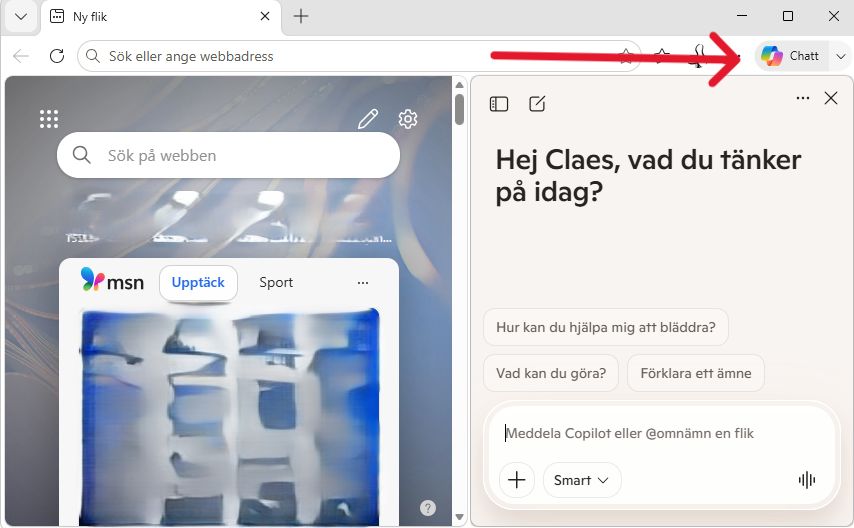
När jag vill använda Copilot klickar jag på Copilot‑ikonen uppe till höger i Edge. Då öppnas sidofältet där jag kan skriva frågor, få förklaringar eller be om hjälp med text. Det går snabbt att komma igång, och jag behöver inte lämna sidan jag har öppen.
Så använder jag Copilot i olika situationer
När jag har Copilot öppet i sidofältet använder jag det på olika sätt beroende på vad jag gör. Ibland behöver jag en snabb sammanfattning av en webbsida, ibland vill jag få en förklaring av ett tekniskt begrepp eller hjälp att formulera en text. Copilot fungerar som ett stöd som jag kan plocka fram när något är oklart, när jag vill spara tid eller när jag behöver ett andra par ögon på det jag skriver.
Exempel på hur jag använder Copilot i vardagen
→ Snabb sammanfattning av webbsidor. När jag läser en längre artikel eller teknisk guide ber jag Copilot att sammanfatta den så jag snabbt får en överblick.
→ Förklaringar av tekniska begrepp. Om jag stöter på något jag inte riktigt förstår – som ett nytt AI‑uttryck eller en inställning i Edge – ber jag Copilot att förklara det i enkla ord.
→ Hjälp med formuleringar. När jag skriver blogginlägg eller kortare texter använder jag Copilot för att förbättra meningar eller hitta en bättre formulering.
→ Snabb problemlösning. Om något krånglar, eller jag undrar hur en viss funktion fungerar, kan jag fråga Copilot direkt utan att behöva googla runt.
→ Skapa bilder i sidofältet. När jag behöver en enkel illustration eller en snabb AI‑bild kan jag generera den direkt i Copilot‑sidofältet.
→ Översätta mellan svenska och engelska. När jag behöver snabb hjälp med att översätta text – till exempel från svenska till engelska eller tvärtom.
Litar jag på Copilot?
I min vardag fungerar Copilot som ett praktiskt stöd, men jag ser det inte som en ersättning för eget omdöme. Jag använder det gärna för att få förklaringar, idéer och snabba sammanfattningar, men jag dubbelkollar alltid sådant som är viktigt eller faktabaserat. För mig är Copilot ett verktyg som kan hjälpa till – inte något jag lutar mig mot helt och hållet.
Varför AI ibland har fel
AI fungerar genom att analysera enorma mängder information från nätet, och allt som finns där är inte alltid korrekt. Det betyder att Copilot kan ge svar som bygger på felaktiga källor, gamla uppgifter eller missförstådda sammanhang. Därför dubbelkollar jag alltid sådant som är viktigt, och ser AI‑svaren som ett stöd – inte som en garanti för att allt stämmer.
Andra inlägg om Windows 11
Här hittar du alla mina Windows‑guider för inställningar, problem och smarta lösningar: Windows – mina guider för inställningar problem och smarta lösningar
Läs mer hur jag hittar Hur hittar jag datorns specifikationer i Windows 11
Läs mer om: Hur ser jag datorns prestanda i Windows 11 – CPU, GPU, RAM och FPS
Läs mer om: Hur anpassar och ändrar jag start meny i Windows 11
Hur tar jag reda på Vilken Windows version har jag
Läs mer om: Ändra och Anpassa aktivitetsfältet i Windows 11
Läs mer om: Fler Windows funktioner med PowerToys
Läs mer om: Använda Emoji och andra tecken i Windows
Läs mer om: Använda Mörkt och Ljust läge i Windows 11
Läs mer om: Slå på Skärmsläckare i Windows 11
Läs mer om: Hur skannar jag min Windows 11 dator efter virus och andra hot
Läs mer om: Hur ser jag signalstyrkan på Wifi i Windows
Läs mer om: Hur lägger jag till en skrivare i Windows 11
Läs mer om: Förhindra program och app som startar automatiskt i Windows 11
Läs mer om: Skapa en bild med Bing är enkelt och kul
Läs mer om: Hur flyttar jag startknappen i windows 11 från mitten till vänster sida
Läs mer om: Hur tar jag en skärmbild i Windows 11 på ett snabbt och enkelt sätt med skärmklippsverktyget
Läs mer om: Hur ser jag signalstyrkan på Wifi i Windows
Läs mer om: Hur lägger jag till en skrivare i Windows 11
Läs mer om: Hur ändrar jag bakgrund i Windows 11
Läs mer om: Ljud fungerar inte i Windows 11
Läs mer om: Mikrofon fungerar inte i Windows 11
Läs mer om: Så kan jag ändra språk i Windows 11