Jag vet faktiskt inte när funktionen Arbetsyta dök upp i Microsoft Edge, men sedan jag snubblade över den använder jag den varje dag. Att spara sidor som favoriter och försöka sortera dem i mappar har alltid känts lite bökigt. Arbetsytor däremot gör det här på ett betydligt smidigare sätt – och har snabbt blivit ett av mina mest använda verktyg i webbläsaren.
Vad är arbetsytor i Microsoft Edge
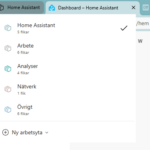
Arbetsytor i Microsoft Edge är ett smart sätt att samla flera webbsidor, dokument och flikar i en och samma vy. Jag ser det som en liten projektmapp direkt i webbläsaren. I stället för att ha tio flikar öppna eller försöka sortera favoriter i mappar kan jag skapa en arbetsyta för varje ämne, projekt eller intresseområde.
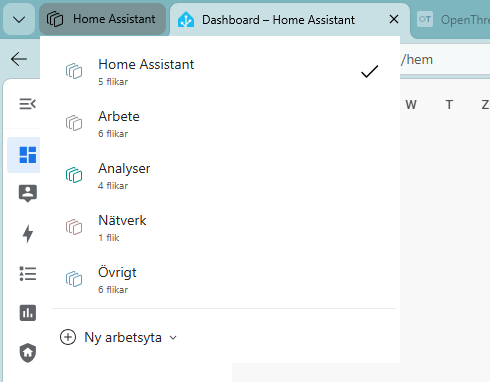
Hur man skapar en arbetsyta
Att skapa en arbetsyta i Edge är enkelt. Jag klicka på ikonen för Arbetsytor uppe till vänster i webbläsaren, väljer Skapa ny arbetsyta och ge den ett namn. Därefter kan du börja lägga till flikar och bygga upp din arbetsyta precis som du vill.
Om jag inte har någon arbetsyta sedan tidigare visas bara en liten pil uppe till vänster i Edge. Klicka på pilen så öppnas menyn, och där väljer du Skapa ny arbetsyta. Ge arbetsytan ett namn och börja lägga till flikar – klart på några sekunder.
Varför jag tycker arbetsytor är bättre än favoriter
För mig är arbetsytor bättre än favoriter eftersom de håller allt samlat och överskådligt. I stället för att lägga en massa länkar i favoritlistan kan jag öppna en arbetsyta och direkt få upp alla flikar jag behöver för just det projektet. Det sparar tid, minskar röran och gör det enklare att fortsätta där jag slutade.
Andra inlägg om Windows 11
Här hittar du alla mina Windows‑guider för inställningar, problem och smarta lösningar: Windows 11 – guider för inställningar, problem, felsökning & AI
Läs mer hur jag hittar Hur hittar jag datorns specifikationer i Windows 11
Läs mer om hur jag ser: Hur ser jag datorns prestanda i Windows 11 – CPU, GPU, RAM och FPS
Läs mer om: Hur kan jag felsöka enheter som inte fungerar i Windows 11
Läs mer om: Så här kan jag starta om nätverkskortet i Windows 11
Läs mer om: Hur anpassar och ändrar jag start meny i Windows 11
Hur tar jag reda på Vilken Windows version har jag
Läs mer om: Ändra och Anpassa aktivitetsfältet i Windows 11
Läs mer om: Copilot i Windows 11 aktivitetsfältet
Läs mer om: Fler Windows funktioner med PowerToys
Läs mer om: Använda Emoji och andra tecken i Windows
Läs mer om: Använda Mörkt och Ljust läge i Windows 11
Läs mer om: Slå på Skärmsläckare i Windows 11
Läs mer om: Hur skannar jag min Windows 11 dator efter virus och andra hot
Läs mer om: Hur ser jag signalstyrkan på Wifi i Windows
Läs mer om: Hur lägger jag till en skrivare i Windows 11
Läs mer om: Förhindra program och app som startar automatiskt i Windows 11
Läs mer om: Hur flyttar jag startknappen i windows 11 från mitten till vänster sida
Läs mer om: Hur tar jag en skärmbild i Windows 11 på ett snabbt och enkelt sätt med skärmklippsverktyget
Läs mer om: Hur ser jag signalstyrkan på Wifi i Windows
Läs mer om: Hur ändrar jag bakgrund i Windows 11
Läs mer om: Hur hittar jag produktnyckeln och licens i Windows 11
Läs mer om: Hur gör jag Windows 11 snabbare med enkla inställningar