Jag har använt Windows i många år, och ändå dyker det ibland upp små funktioner som gör vardagen lite smidigare utan att jag ens tänkt på dem. Power User-menyn, som gömmer sig bakom ett enkelt högerklick på Start-knappen, är precis en sådan funktion. Den är varken avancerad eller hemlig, bara ett smart genvägsknep som sparar tid och ger snabb åtkomst till verktyg som jag annars måste leta efter.
En annan användbar funktion är Snabbinställningar i aktivitetsfältet. Där kan jag snabbt komma åt vanliga inställningar som nätverk, ljud och andra funktioner utan att behöva öppna Inställningar.
Här visar jag hur jag öppnar båda menyerna och varför de är värda att lägga på minnet.
Så öppnar jag Power User – WinX-meny i Windows 11
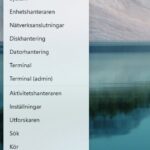
När jag vill öppna Power User-menyn gör jag det på det enklaste sättet: jag högerklickar på Start-knappen längst ned på skärmen. Då visas en meny med genvägar till flera verktyg som jag använder ofta, exempelvis Enhetshanteraren, Aktivitetshanteraren, Inställningar och Terminal. Det är ett snabbt sätt att komma åt funktioner som annars kan vara lite svårare att hitta i Windows.
Det finns också ett enkelt kortkommando för att öppna menyn: Windows-tangenten + X (Win+X)
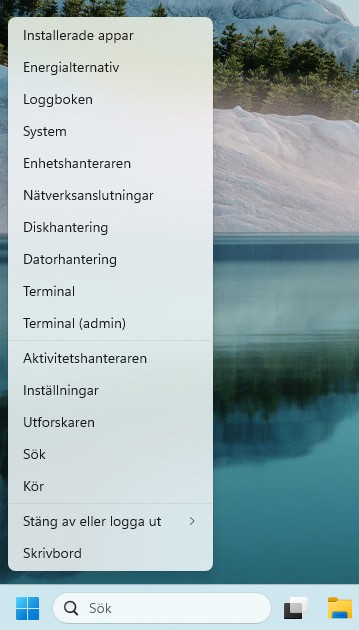
Vad Power User menyn i Windows 11 innehåller
Power User eller WinX-meny som öppnas med ett högerklick på Start är full av genvägar som jag använder när jag snabbt vill komma åt olika verktyg i Windows. Här samlas sådant som annars ligger utspritt i systemet: allt från Enhetshanteraren och Aktivitetshanteraren till Inställningar och Kör‑kommandot. Det gör att jag slipper leta runt och istället kan hoppa direkt till det jag behöver.
⭐ Genvägar i Power User (Win+X‑menyn)
📦 Installerade appar
🔋 Energialternativ
📘 Loggboken
🖥️ System
🧰 Enhetshanteraren
🌐 Nätverksanslutningar
💽 Diskhantering
🖧 Datorhantering
🧱 Terminal (PowerShell)
🧱 Terminal (PowerShell admin)
📋 Aktivitetshanteraren
⚙️ Inställningar
🗃️ Utforskaren
🔍 Sök
🏁 Kör
⏻ Stäng av eller logga ut
↩️ Skrivbord
Så öppnar jag Snabbinställningar i Windows 11
Snabbinställningar finns längst till höger i aktivitetsfältet. Klicka på området med nätverks-, ljud- eller batteriikonen för att öppna panelen. Här får jag snabb åtkomst till vanliga inställningar som Wi‑Fi, Bluetooth, flygplansläge, ljudvolym och ljusstyrka.
Jag kan också öppna Snabbinställningar med tangentbordsgenvägen Windows + A.
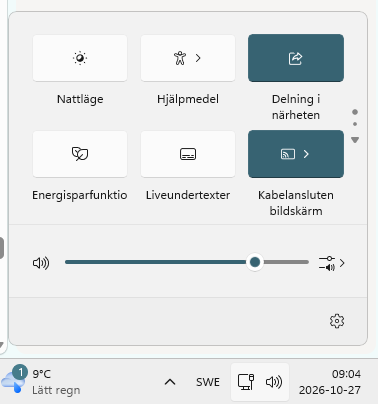
Vad Snabbinställningar i Windows 11 innehåller
Snabbinställningar i Windows 11 innehåller genvägar till funktioner och inställningar som jag använder ofta. Vilka genvägar som visas beror på vilken typ av dator jag använder och vilken maskinvara som finns installerad.
På min laptop finns till exempel genvägar för Wi‑Fi, Bluetooth och Flygplansläge. På en stationär dator saknas ofta Flygplansläge, och vissa andra alternativ kan också skilja sig beroende på datorns utrustning. Däremot finns vanligtvis genvägar för exempelvis ljud, nätverk och energisparfunktioner.
⭐ Vanliga genvägar i snabbinställningar i Windows 11
📶 Wi‑Fi – Anslut till eller koppla från trådlösa nätverk.
🟦 Bluetooth – Hantera anslutna Bluetooth-enheter som hörlurar, möss och tangentbord.
✈️ Flygplansläge – Stäng av trådlös kommunikation med ett enda klick.
📱 Mobilt nätverk – Anslut via datorns inbyggda mobila uppkoppling (4G/5G).
🔥 Mobil hotspot – Dela datorns internetanslutning med andra enheter.
📤 Närliggande delning – Skicka filer till enheter i närheten.
🌙 Nattljus – Minska mängden blått ljus från skärmen för en behagligare visning på kvällen.
🔋 Energisparläge – Minska strömförbrukningen för att förlänga batteritiden.
💡 Ljusstyrka – Justera skärmens ljusstyrka (vanligtvis på bärbara datorer).
🔊 Volym – Höj eller sänk ljudnivån.
♿ Hjälpmedel – Snabb åtkomst till funktioner som skärmläsare, textstorlek och färgfilter.
🔒 VPN – Anslut till eller koppla från en VPN-tjänst.
🎯 Fokus – Minska aviseringar och distraktioner när du vill arbeta ostört.
📺 Cast – Överför bild och ljud trådlöst till en TV eller extern skärm.
💻 Projekt – Välj hur flera skärmar ska användas, exempelvis duplicering eller utökat skrivbord.
Andra inlägg om Windows 11
Läs mer hur jag hittar Hur hittar jag datorns specifikationer i Windows 11
Läs mer om: Så ändrar jag bildskärmsinställningar i Windows 11
Hur tar jag reda på Vilken Windows version har jag
Läs mer om att redigera bild och få hjälp av AI: Redigera bilder med Microsoft Designer med tillgång till AI
Läs mer om: Ändra och Anpassa aktivitetsfältet i Windows 11
Läs mer om: Copilot i Windows 11 aktivitetsfältet
Läs mer om: Fler Windows funktioner med PowerToys
Läs mer om: Använda Emoji och andra tecken i Windows
Läs mer om: Använda Mörkt och Ljust läge i Windows 11
Läs mer om: Slå på Skärmsläckare i Windows 11
Läs mer om: Hur skannar jag min Windows 11 dator efter virus och andra hot
Läs mer om: Hur ser jag signalstyrkan på Wifi i Windows
Läs mer om: Hur lägger jag till en skrivare i Windows 11
Läs mer om: Förhindra program och app som startar automatiskt i Windows 11
Läs mer om: Skapa en bild med Bing är enkelt och kul
Läs mer om: Hur flyttar jag startknappen i windows 11 från mitten till vänster sida
Läs mer om: Hur tar jag en skärmbild i Windows 11 på ett snabbt och enkelt sätt med skärmklippsverktyget
Läs mer om: Hur ser jag signalstyrkan på Wifi i Windows
Läs mer om: Hur lägger jag till en skrivare i Windows 11
Läs mer om: Hur ändrar jag bakgrund i Windows 11
Läs mer om: Skapa en lokal backup i Windows 11
Läs mer om: Skapa en återställningspunkt i Windows 11- Så gör jag steg för steg
Läs mer om: Felsöka enheter som inte fungerar i Windows 11
Läs mer om: Hur lägger jag till en Bluetooth-enhet i Windows 11
Läs mer om: Skapa en återställningsenhet i Windows 11 – Så gör jag
Läs mer om: Så kopplar jag in och ansluter en extern hårddisk i Windows 11
Här hittar du alla mina Windows‑guider för inställningar, problem och smarta lösningar: Windows – mina guider för inställningar problem och smarta lösningar