Det är inte ofta, men ibland händer det att nätverket i min dator bara lägger av utan någon tydlig anledning. Wifi tappar kontakten eller så vägrar Windows helt enkelt att hitta mitt nätverk. Som ett sista steg i felsökningen – när inget annat hjälper – brukar jag göra en nätverksåterställning i Windows 11, ett snabbt sätt att nollställa inställningarna. Här visar jag hur jag gör, steg för steg.
OBS! En nätverksåterställning tar bort alla nätverksinställningar och återställer dem till fabriksstandard. Det innebär att jag kan behöva konfigurera om exempelvis VPN‑klienter, virtuella växlar, brandväggsregler eller annan nätverksrelaterad mjukvara efteråt.
Återställ nätverket i Windows 11 steg för steg
För att återställa nätverkskortet börjar jag med att Öppna Inställningar. Klicka på Startmenyn och välj Inställningar. Här kan jag även trycka Windows‑tangenten + I för att öppna direkt.
I menyn till vänster väljer jag Nätverk och Internet. Här finns inställningar som rör wifi, Ethernet och nätverksstatus.
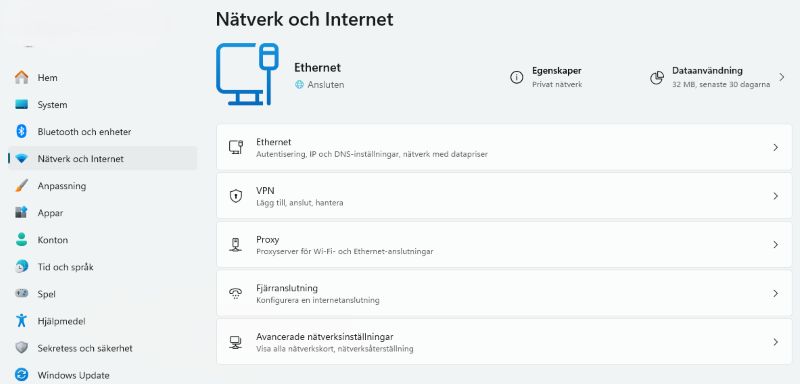
Öppnar Avancerade nätverksinställningar och Scrollar ned till Avancerade nätverksinställningar. Detta är sektionen där Windows samlar mer avancerade funktioner.
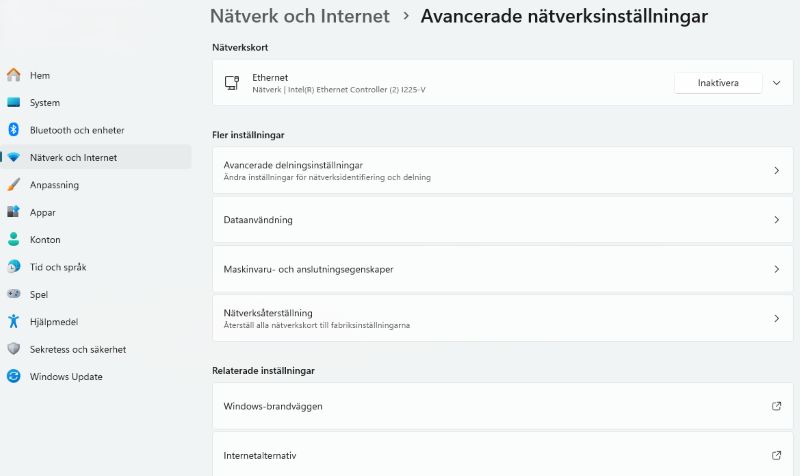
Väljer Nätverksåterställning som finns under under flera inställningar
Startar återställningen genom att klicka på knappen Återställ nu. Windows visar en varning om att alla nätverksinställningar kommer att tas bort.
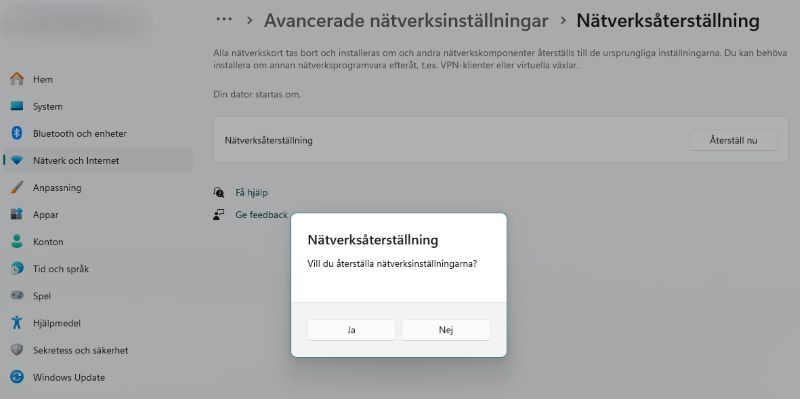
Efter att jag bekräftat återställningen kommer Windows att starta om inom cirka 5 minuter. När datorn är igång igen är nätverket återställt till standardläge.
Om jag använder Wifi måste jag återansluta till mitt wifi-nätverk. Om jag använder Ethernet kopplas det in automatiskt.
Andra inlägg om Windows 11
Läs mer hur jag hittar Hur hittar jag datorns specifikationer i Windows 11
Läs mer om hur jag ser: Hur ser jag datorns prestanda i Windows 11 – CPU, GPU, RAM och FPS
Läs mer om: Hur kan jag felsöka enheter som inte fungerar i Windows 11
Läs mer om: Så här kan jag starta om nätverkskortet i Windows 11
Läs mer om: Hur anpassar och ändrar jag start meny i Windows 11
Hur tar jag reda på Vilken Windows version har jag
Läs mer om att redigera bild och få hjälp av AI: Redigera bilder med Microsoft Designer med tillgång till AI
Läs mer om: Ändra och Anpassa aktivitetsfältet i Windows 11
Läs mer om: Copilot i Windows 11 aktivitetsfältet
Läs mer om: Fler Windows funktioner med PowerToys
Läs mer om: Använda Emoji och andra tecken i Windows
Läs mer om: Använda Mörkt och Ljust läge i Windows 11
Läs mer om: Slå på Skärmsläckare i Windows 11
Läs mer om: Hur skannar jag min Windows 11 dator efter virus och andra hot
Läs mer om: Hur ser jag signalstyrkan på Wifi i Windows
Läs mer om: Hur lägger jag till en skrivare i Windows 11
Läs mer om: Förhindra program och app som startar automatiskt i Windows 11
Läs mer om: Skapa en bild med Bing är enkelt och kul
Läs mer om: Hur flyttar jag startknappen i windows 11 från mitten till vänster sida
Läs mer om: Hur tar jag en skärmbild i Windows 11 på ett snabbt och enkelt sätt med skärmklippsverktyget
Läs mer om: Hur ser jag signalstyrkan på Wifi i Windows
Läs mer om: Hur lägger jag till en skrivare i Windows 11
Läs mer om: Hur ändrar jag bakgrund i Windows 11
Här hittar du alla mina Windows‑guider för inställningar, problem och smarta lösningar: Windows – mina guider för inställningar problem och smarta lösningar