Varför minska storleken på bilder i Windows 11
I Windows 11 använder jag Foton‑appen när jag vill minska storleken på bilder och kort. Det är ett enkelt sätt att göra filerna mindre, till exempel när jag vill skicka ett foto via e‑post och originalbilden är flera megabyte stor.
Genom att ändra bildstorleken direkt i Foton kan jag snabbt justera bredd, höjd och filtyp utan att installera något extra program. Det gör att jag kan få ner en bild från flera MB till bara några kB på några sekunder.
Öppna en bild eller foto i Windows 11
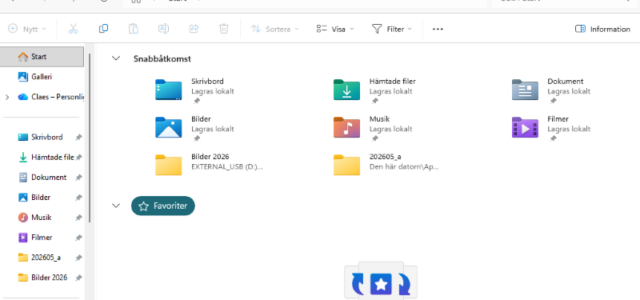
Foton är en app som är standard i Windows 11. Jag lan öppna foton och sedan välja bilen eller kortet som jag vill ändra. Eller så kan jag dubbelklicka på kortet eller bilden i utforskaren,
Ändra bild och kortstorlek med foto appen
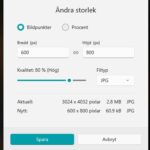
Om jag öppnar en bild eller ett Foto med appen finns det tre stycken prickar som jag kan klicka på. Nu öppnas en meny där jag hittar Ändra bildstorlek. Här ser jag att kortet som jag vill ändra storlek på är 2.8 MB stort.

Ändra bredd och höjd
Om jag nu vill minska bildstorleken kan jag ändra bredd och Höjd. Jag väljer att ändra till 600 x 800 och ändrar till filtypen JPG. Nu har kortet minskat i storlek från 2.8 MB till 60.9 kB.
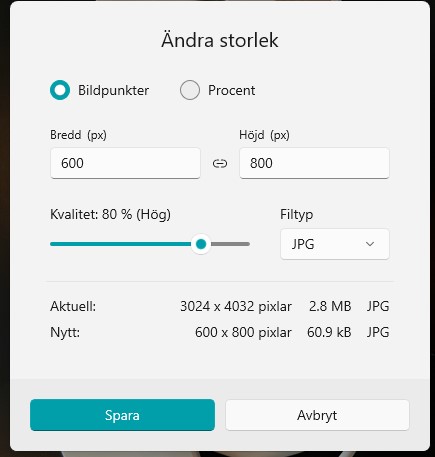
Är jag inte nöjd med kvalitén får jag gå tillbaka och ändra storlek på kortet tills jag blir nöjd.
Komprimera bilder med Windows foto
Att kunna komprimera bilderna med windows utan att behöva använda an app som ska laddas ned tycker jag är riktigt bra!
Microsoft Foto är enkelt
Att använda Microsoft Foto är ett enkelt sätt att ändra storlek på en bild. Det är gratis och finns i Windows 11.
Minska bildstorlek med PowerToys Bildstorleksverktyg
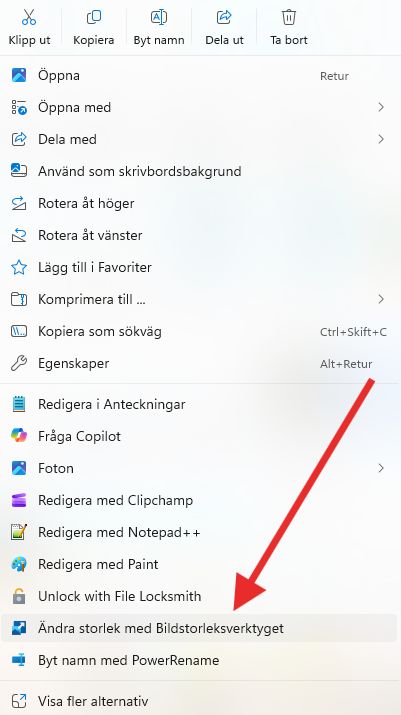
När jag vill ändra storlek på flera bilder samtidigt i Windows 11 använder jag Bildstorleksverktyget i PowerToys. Det är ett enkelt och snabbt sätt att göra många bilder mindre utan att öppna dem en och en. Jag markerar bara de bilder jag vill ändra, högerklickar och väljer Ändra storlek med Bildstorleksverktyget. Sedan väljer jag en färdig storlek eller skriver in egna mått. PowerToys skapar nya kopior automatiskt, så jag slipper tänka på att originalen skrivs över. För mig är det här det smidigaste och snabbaste sättet och snabbaste att minska bildstorlek. På en bild eller flera samtidigt.
PowerToys är ett extra verktyg jag behöver installera
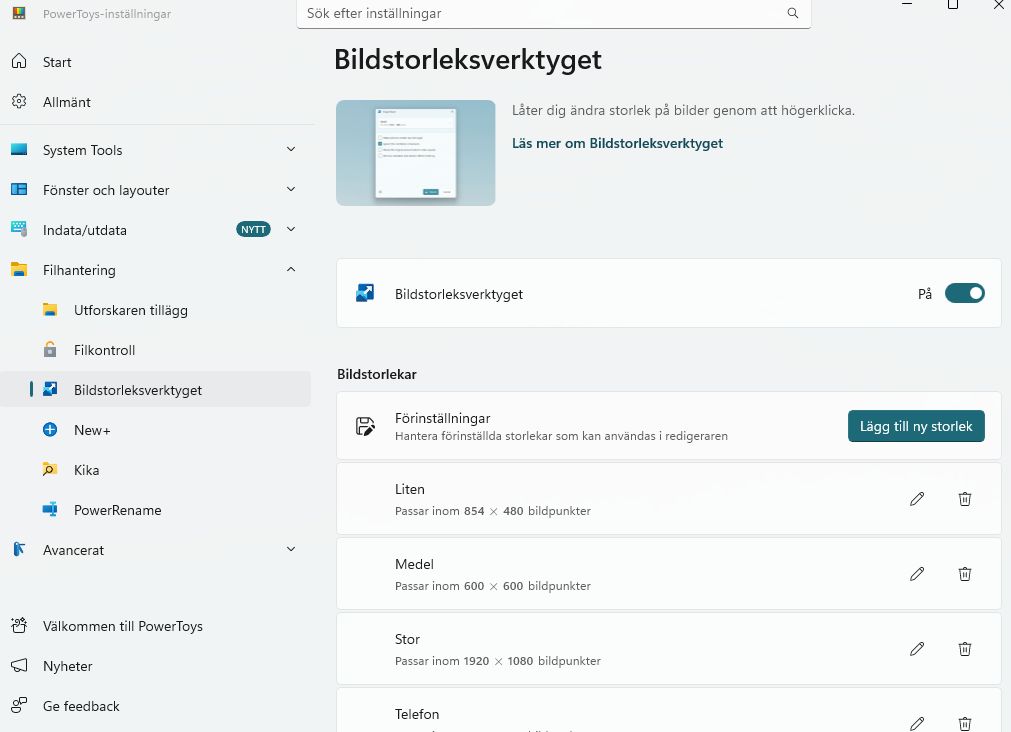
För att använda Bildstorleksverktyget i PowerToys behöver jag först installera PowerToys, eftersom det inte ingår som ett standardverktyg i Windows 11. När det väl är installerat får jag tillgång till flera smarta funktioner, bland annat möjligheten att ändra storlek på en eller många bilder direkt via högerklicksmenyn. Det gör arbetet mycket snabbare jämfört med att öppna varje bild i Foton‑appen.
Mer om PowerToys finns på min sida: Windows – mina guider för inställningar problem och smarta lösningar
FAQ – Vanliga frågor om att minska bildstorlek i Windows 11
Hur minskar jag filstorleken på en bild utan att ändra bredd och höjd?
Du kan komprimera bilden genom att spara den som JPG eller justera kvaliteten i ett bildverktyg.
Hur ändrar jag storlek på flera bilder samtidigt i Windows 11?
Det går att göra med PowerToys Image Resizer, där du kan batch‑resiza många bilder på en gång.
Hur konverterar jag HEIC‑bilder från mobilen till JPG i Windows 11?
Öppna bilden i Foton‑appen och välj “Spara som” → JPG, eller använd ett konverteringsverktyg.
Hur ser jag hur stor en bild är innan jag minskar den?
Högerklicka på bilden → Egenskaper → Detaljer för att se upplösning och filstorlek.
Hur gör jag bilder mindre för att skicka via e‑post?
Ändra storlek eller komprimera bilden till JPG och sikta på under 500 kB för snabbare uppladdning.
Andra inlägg om Windows 11
Läs mer hur jag hittar Hur hittar jag datorns specifikationer i Windows 11
Läs mer om: Hur anpassar och ändrar jag start meny i Windows 11
Hur tar jag reda på Vilken Windows version har jag
Läs mer om att redigera bild och få hjälp av AI: Redigera bilder med Microsoft Designer med tillgång till AI
Läs mer om: Ändra och Anpassa aktivitetsfältet i Windows 11
Läs mer om: Copilot i Windows 11 aktivitetsfältet
Läs mer om: Fler Windows funktioner med PowerToys
Läs mer om: Använda Emoji och andra tecken i Windows
Läs mer om: Använda Mörkt och Ljust läge i Windows 11
Läs mer om: Slå på Skärmsläckare i Windows 11
Läs mer om: Hur skannar jag min Windows 11 dator efter virus och andra hot
Läs mer om: Hur ser jag signalstyrkan på Wifi i Windows
Läs mer om: Hur lägger jag till en skrivare i Windows 11
Läs mer om: Förhindra program och app som startar automatiskt i Windows 11
Läs mer om: Skapa en bild med Bing är enkelt och kul
Läs mer om: Hur flyttar jag startknappen i windows 11 från mitten till vänster sida
Läs mer om: Hur tar jag en skärmbild i Windows 11 på ett snabbt och enkelt sätt med skärmklippsverktyget
Läs mer om: Hur ser jag signalstyrkan på Wifi i Windows
Läs mer om: Hur lägger jag till en skrivare i Windows 11
Läs mer om: Hur ändrar jag bakgrund i Windows 11
Här hittar du alla mina Windows‑guider för inställningar, problem och smarta lösningar: Windows – mina guider för inställningar problem och smarta lösningar
Några inlägg om Wifi och nätverk:
Läs mer om: Ska jag använda WPA2 eller WPA3 för Wifi säkerhet
Läs mer om: Vilken Kanalbredd på Wifi ska man använda
Läs mer om: Vilken Wifi kanal ska jag använda
Läs mer om: Hur hittar jag datorns IP adress i nätverket
Läs mer om: Vad är Routerns IP adress och hur loggar jag in
Läs mer om: Vad är Bandsteering i Router