Band Steering – ibland kallat Smart Connect – är en funktion i moderna routrar som försöker guida dina enheter till rätt Wi‑Fi‑band, 2,4 GHz eller 5 GHz, för att ge bättre prestanda och stabilitet.
Band Steering – vad gör funktionen egentligen
Band Steering försöker guida mina enheter till det band som ger bäst förutsättningar just nu. Routern skickar små ”hintar” till enheten om vilket band som är mest optimalt baserat på signalstyrka, avstånd och belastning. Men det är alltid enheten själv som avgör vilket band den faktiskt ansluter till.
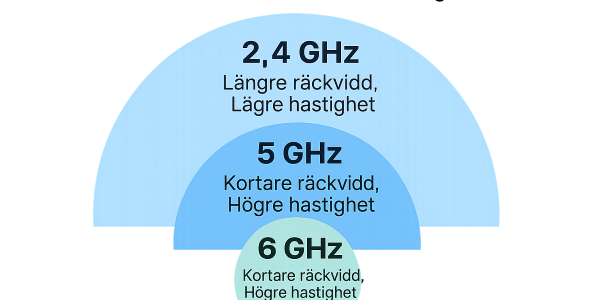
2,4 GHz-bandet har längre räckvidd och bättre genomträngning, men lägre hastighet.
5 GHz-bandet är snabbare och mindre störningskänsligt, men når inte lika långt.
Bandsteering – Växlar mellan 2.4GHz och 5GHz automatiskt
Med bandsteering behöver jag inte manuellt välja vilket nätverk du ska ansluta till – routern gör det åt mig! Det är särskilt användbart om du har många enheter anslutna eller om jag rör dig mellan olika rum i hemmet.
Ett SSID namn för båda banden
Med bandsteering på i routern skapar den ett SSID Wifi namn istället för ett unikt namn för respektive frekvensband.
Problem med att enheter kopplar ifrån eller har svårt att ansluta
Om det är problem att enheter kopplar ifrån eller har svårt att ansluta kan det vara värt att prova att stänga av funktionen och skapa 2 unika SSID wifi namn. Ett SSID för 2.4GHz och ett SSID för 5GHz.
När fungerar Band Steering bra – och när fungerar det dåligt
Band Steering kan fungera bra för moderna mobiler, laptops och smart‑TV:s som själva kan välja rätt band. De hoppar smidigt mellan 2,4 GHz och 5 GHz när jag rör mig i hemmet och får oftast bra prestanda. Däremot kan äldre enheter och många IoT‑prylar få problem, eftersom de ibland bara stödjer 2,4 GHz eller inte förstår styrsignalerna. Det kan leda till att de kopplar ner eller fastnar i installationen.
Ett annat problem med Band Steering är att enheter ibland fastnar på 2,4 GHz trots att 5 GHz hade gett mycket bättre hastighet. Det kan hända när routern bedömer att signalstyrkan är ”tillräcklig” på 2,4 GHz, även om 5 GHz i praktiken hade varit snabbare. Resultatet blir att mobilen eller laptopen får onödigt låg hastighet, särskilt om jag är nära accesspunkten
Jag använder inte band steering i mitt Wifi nätverk
Jag använder inte Band Steering i mitt eget nätverk eftersom funktionen kan skapa problem för vissa enheter. I stället har jag delat upp nätverket i separata SSID för 2,4 GHz och 5 GHz. Det gör att jag själv kan styra vilka enheter som ska ligga på vilket band
Så slår du på eller av band steering i router
Att ändra band steering i din router är faktiskt ganska enkelt. Börja med att logga in i routerns administrationssida. Om du inte riktigt minns hur man gör det kan du följa min guide här: Så loggar jag in i router för att göra inställningar.
När du väl är inne hittar du oftast band steering under menyer som Wireless, Wi‑Fi, Advanced eller Radio Settings. Beroende på router kan funktionen heta lite olika saker, till exempel Band Steering, Smart Connect, Optimize Wi‑Fi eller Steering Mode. Det är helt normalt att menyerna ser olika ut mellan olika tillverkare.
Vill du samtidigt passa på att optimera fler saker i ditt nätverk? Då kan du kika på min genomgång här: Router inställningarna jag alltid ändrar för att få bättre WiFi. Där går jag igenom vilka val som faktiskt gör skillnad i vardagen.
När du har slagit på eller av band steering sparar du bara inställningarna. Routern eller wifi kan behöva starta om, och efter det kör ditt Wi‑Fi med de nya inställningarna.
Andra inlägg
Läs mer om: Felsöka Router: Så återställer jag router och löser vanliga problem
Läs mer om: Ska jag använda WPA2 eller WPA3 för Wifi säkerhet
Läs mer om: Vilken Kanalbredd på Wifi ska man använda
Läs mer om: Hur ändrar jag namn på Wifi i mitt nätverk
Läs mer om: Så väljer jag rätt Wi‑Fi‑kanal på 2.4, 5 och 6 GHz
Läs mer om: Hur ser jag signalstyrkan på Wifi i Windows
Läs mer om: Få snabbare WiFi hemma – enkla steg för att fixa långsamt nätverk
Läs mer om: Så gör jag mitt hemmanätverk säkert – tips som funkar
Läs mer om: Wifi 7 – är det värt det?
Vill du se alla mina router‑guider samlade? Här finns min router‑hubb: 👉 Router – mina guider för wifi, nätverk och smarta lösningar
Läs mer om vad jag använder i mitt hemmanätverk: Hemmanätverk