Ett säkert hemmanätverk behöver inte vara krångligt. Jag har själv haft både gamla inställningar, öppna funktioner jag inte visste om och smarta prylar som inte alltid beter sig som man vill. Med fler uppkopplade enheter i hemmet, och en ökning av nätfiske, dataläckor och AI-genererade bedrägerier, har säkerheten blivit viktigare än någonsin. Med tiden har jag hittat några enkla rutiner som gör stor skillnad för både säkerhet och stabilitet. Här går jag igenom exakt vad jag själv gör för att hålla mitt wifi och hemmanätverk tryggt.
Varför ett säkert hemmanätverk är viktigt
I dag är nästan allt i hemmet uppkopplat mot nätverket, från mobiler och datorer till TV-apparater, övervakningskameror och smarta hem-produkter. Om nätverket inte är ordentligt säkrat kan det ge obehöriga tillgång till både enheter och personlig information.
Många säkerhetsrisker handlar inte om avancerade hackerattacker utan om gamla inställningar, ouppdaterad utrustning eller funktioner som av misstag har lämnats öppna. Jag har själv upptäckt flera sådana saker genom åren och lärt mig att några enkla åtgärder ofta räcker långt.
Nedan går jag igenom de rutiner och inställningar som jag själv använder för att göra mitt wifi och hemmanätverk både säkrare och mer stabilt.
Ska jag använda WPA2 eller WPA3 för wifi-säkerhet?
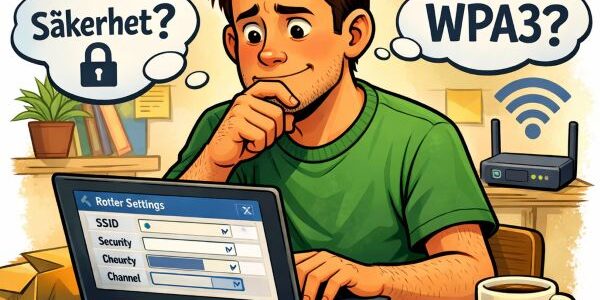
Det första steget för att skydda hemmanätverket är att säkra wifi-nätverket med rätt kryptering. I mitt nätverk använder jag WPA2/WPA3-läge eftersom jag fortfarande har några äldre enheter som inte stöder WPA3 fullt ut.
Om alla dina enheter har stöd för WPA3 rekommenderar jag att du använder det, eftersom det är den modernaste och säkraste krypteringsstandarden för wifi-nätverk. För många är dock ett kombinerat WPA2/WPA3-läge en bra kompromiss tills äldre utrustning har bytts ut.
Läs mer om: Ska jag använda WPA2 eller WPA3 för Wifi säkerhet
Så skapar jag ett starkt wifi‑lösenord
Ett starkt wifi-lösenord är en enkel men viktig del av säkerheten i hemmanätverket. Jag brukar välja ett långt lösenord som innehåller både bokstäver, siffror och specialtecken. Ju längre lösenordet är, desto svårare blir det att gissa eller knäcka.
Samtidigt försöker jag undvika vanliga ord, namn eller enkla kombinationer som kan vara lätta att lista ut. Ett unikt lösenord som bara används för wifi-nätverket ger ett betydligt bättre skydd
Läs mer om hur jag loggar in i router: Så loggar jag in i router för att göra inställningar
På denna sida har jag mer detaljer om hur jag ändrar wifi namn och lösenord: Bästa router inställningarna för snabbare WiFi och ett stabilt nätverk
Separera gäster och smarta hem-prylar från huvudnätverket
En av de viktigaste säkerhetsåtgärderna jag har gjort är att separera mina smarta hem-produkter från resten av nätverket. Jag har ett eget wifi-nätverk som heter IoT_Devices, där smarta lampor, sensorer och andra uppkopplade prylar ansluter.
Nätverket är isolerat från mitt vanliga hemnätverk, vilket gör att enheter som inte behöver komma åt mina datorer eller filer får begränsad åtkomst. På så sätt minskar jag risken om någon enhet skulle ha en säkerhetsbrist.
Jag använder även samma nätverk som ett gästnätverk när besökare behöver ansluta till internet. Då slipper jag lämna ut lösenordet till mitt vanliga nätverk och kan hålla gästernas enheter separerade från resten av hemmet.
Så aktiverar jag brandvägg och säkerhetsfunktioner i routern
En av de första sakerna jag kontrollerar i en ny router är att brandväggen är aktiverad. Brandväggen hjälper till att stoppa oönskad trafik från internet och utgör ett viktigt grundskydd för hemmanätverket.
Jag brukar också gå igenom routerns övriga säkerhetsinställningar för att se vilka skyddsfunktioner som finns tillgängliga. Moderna routrar kan ofta upptäcka misstänkt trafik, blockera kända hot och ge bättre kontroll över vilka enheter som får ansluta till nätverket.
I mitt nätverk använder jag en router från Unifi där i stort sett alla tillgängliga säkerhetsfunktioner är aktiverade.
Läs mer: Så säkrar jag mitt Unifi nätverk
Se till att routern alltid har den senaste mjukvaran
När det kommer nya uppdateringar till routern eller andra enheter i nätverket installerar jag dem så snart som möjligt. Många uppdateringar innehåller säkerhetsförbättringar som täpper till upptäckta sårbarheter och gör nätverket säkrare.
Det är inte bara routern som behöver hållas uppdaterad. Även accesspunkter, övervakningskameror, NAS-enheter och smarta hem-produkter kan få viktiga firmwareuppdateringar som förbättrar både säkerhet och stabilitet.
Jag använder inte automatiska uppdateringar på min nätverksutrustning. I stället har jag som rutin att kontrollera om det finns nya uppdateringar ungefär en gång i månaden. Då loggar jag in i routern och går igenom om någon av enheterna behöver uppdateras.
Här har jag skrivit ett kort inlägg om hur jag loggar in i router: Så loggar jag in i router för att göra inställningar
Så skyddar jag datorer med antivirus och säkerhetsfunktioner
Ett säkert hemmanätverk hjälper långt, men det är också viktigt att skydda datorerna som är anslutna till nätverket. Därför ser jag till att alla datorer har ett uppdaterat antivirus och att de senaste säkerhetsuppdateringarna är installerade.
Här hemma använder vi Windows 11 på samtliga datorer och jag förlitar mig främst på Microsoft Defender som har fungerat bra för mina behov. Tillsammans med de inbyggda säkerhetsfunktionerna i Windows 11 ger det ett bra grundskydd mot skadlig kod och andra säkerhetshot.
När jag surfar på internet använder jag Microsoft Edge och har aktiverat flera av webbläsarens säkerhetsfunktioner för att öka skyddet mot skadliga webbplatser, nätfiske och bedrägeriförsök.
AI-genererade nätfiskemejl och falska webbplatser blir allt vanligare, vilket gör att ett uppdaterat antivirus och webbläsarens säkerhetsfunktioner är viktigare än tidigare.
Läs mer om vilka säkerhetsfunktioner jag använder i Windows 11: Windows 11 säkerhetsfunktioner – Det här använder jag
Microsoft Edge: Säkerhetsfunktioner jag använderDet här använder jag
Undvik att öppna portar i onödan
En annan sak jag försöker undvika är att öppna portar i routern mot internet. Varje öppen port innebär att en tjänst blir åtkomlig utifrån, vilket i sin tur kan öka risken för intrång om tjänsten inte är korrekt säkrad.
I mitt nätverk använder jag i stort sett routerns standardinställningar och har inga portvidarebefordringar (port forwarding) aktiverade. När jag behöver komma åt en tjänst utifrån föredrar jag lösningar som VPN eller andra säkrare alternativ framför att exponera enheter direkt mot internet.
För mig är port forwarding något jag bara skulle använda om det verkligen behövs och jag har full kontroll över vad som exponeras.
Läs mer: Port forwarding i router – Vad det är och varför jag aldrig använder det
Stäng av UPnP om du inte behöver det
UPnP (Universal Plug and Play) är en funktion som gör det enklare för enheter på nätverket att kommunicera med varandra och i vissa fall automatiskt öppna portar i routern.
För min del ser jag ingen anledning att använda funktionen och därför har jag valt att ha den avstängd. Jag föredrar att själv ha kontroll över vilka tjänster som är tillgängliga i nätverket och mot internet.
Eftersom jag inte använder port forwarding eller andra funktioner som kräver UPnP har jag aldrig aktiverat det i min router.
Stäng av fjärråtkomst om du inte behöver den
Många routrar har en funktion som gör att du kan administrera dem via internet, även när du inte är hemma. Om du inte använder den funktionen rekommenderar jag att den stängs av.
För min del administrerar jag alltid routern när jag är ansluten till det lokala nätverket. Därför ser jag ingen anledning att tillåta fjärråtkomst från internet.
Genom att stänga av fjärradministration minskar du antalet tjänster som är exponerade mot internet, vilket är en enkel åtgärd för att förbättra säkerheten i hemmanätverket.
Använd en säker DNS-tjänst
Ett enkelt sätt att öka säkerheten i hemmanätverket är att använda en säker DNS-tjänst. DNS används för att översätta webbplatsnamn till IP-adresser när du surfar på internet.
Själv använder jag Quad9 (9.9.9.9) eftersom tjänsten blockerar många kända skadliga domäner och har ett starkt fokus på integritet. Andra populära alternativ är Cloudflare DNS (1.1.1.1), Google Public DNS (8.8.8.8) och NextDNS, som också erbjuder olika säkerhets- och integritetsfunktioner.
För mig är Quad9 ett enkelt sätt att få ytterligare ett skyddslager utan att behöva installera någon extra programvara.
läs mer här: Vad är en DNS Server
Behöver man verkligen VPN hemma?
Många rekommenderar VPN som en viktig säkerhetsåtgärd, men i ett vanligt hemmanätverk tycker jag att nyttan ofta överdrivs. Hemma använder jag inte VPN eftersom mitt nätverk redan är skyddat av routerns brandvägg och övriga säkerhetsinställningar.
Däremot använder jag VPN när jag ansluter till offentliga wifi-nätverk på exempelvis hotell, caféer eller flygplatser. Där känner jag inte till hur nätverket är konfigurerat och vill därför ha ett extra lager av skydd för min internettrafik.
För mig är VPN alltså främst något jag använder när jag är på resande fot, snarare än i det egna hemmet.
WPS – varför jag stänger av det
WPS (Wi‑Fi Protected Setup) är en äldre funktion som gör det enklare att ansluta enheter till wifi-nätverket genom att använda en knapp eller en PIN-kod i stället för att skriva in lösenordet.
Jag använder inte WPS och har därför valt att ha funktionen avstängd. Det är en äldre teknik som har haft säkerhetsbrister genom åren och jag ser ingen anledning att använda den när moderna enheter enkelt kan anslutas med det vanliga wifi-lösenordet.
Hur ser jag om någon är inne på mitt wifi?
Om du misstänker att någon obehörig använder ditt wifi är det första steget att kontrollera vilka enheter som är anslutna till nätverket.
I min Unifi-kontroller kan jag se alla enheter som är anslutna till nätverket i realtid. Jag brukar gå igenom listan ibland för att säkerställa att jag känner igen samtliga enheter. Om jag hittar något som ser okänt ut kan jag undersöka det närmare eller blockera enheten direkt.
IoT-säkerhet för smarta hem-prylar
Smarta lampor, kameror, sensorer och andra IoT-enheter har ofta enklare säkerhetsfunktioner än datorer och mobiltelefoner. Därför har jag valt att placera alla mina smarta hem-produkter på ett eget nätverk som är separerat från de enheter jag använder till vardags.
Jag försöker också hålla enheterna uppdaterade med den senaste firmware-versionen när det finns uppdateringar tillgängliga. Dessutom stänger jag av funktioner som jag inte använder för att minska antalet tjänster som är aktiva i nätverket.
På senare tid har jag även börjat blockera vissa av mina smarta TV-apparater från att nå internet. För min användning fyller de ingen funktion online, och genom att begränsa deras åtkomst minskar jag mängden trafik och antalet enheter som kommunicerar med externa tjänster.
Moderna hot: AI och bedrägerier
Artificiell intelligens kan idag användas av cyberbrottslingar för att skapa mer övertygande attacker mot privatpersoner. Även om AI i sig inte kan bryta sig in i mitt Wi‑Fi gör tekniken det enklare att lura användare att lämna ut lösenord eller installera skadlig programvara.
Det här är jag extra uppmärksam på:
AI-genererade phishingmejl som är skrivna på korrekt svenska och ser professionella ut.
Falska supportmeddelanden som utger sig för att komma från din internetleverantör eller routertillverkare.
Röstbedrägerier (deepfakes) där bedragare använder AI för att imitera röster från familjemedlemmar eller företag.
Falska webbplatser som efterliknar inloggningssidor för routrar, molntjänster eller streamingtjänster.
För att skydda mig brukar jag alltid kontrollera avsändare, använda unika lösenord, aktivera multifaktorautentisering där det är möjligt och vara jäkligt skeptisk till oväntade uppmaningar att logga in eller lämna ut information.
Sammanfattning: Så skyddar jag mitt hemmanätverk
Inlägget blev ganska långt, men tanken har varit att samla allt jag själv gör för att hålla mitt hemmanätverk så säkert som möjligt på ett och samma ställe. För mig handlar ett säkert hemmanätverk inte om avancerade säkerhetslösningar utan om att göra rätt grundläggande saker. Jag använder starka lösenord, håller routern och andra enheter uppdaterade, har separata nätverk för gäster och smarta hem-produkter samt undviker att öppna portar mot internet i onödan.
Jag ser också till att funktioner som WPS, UPnP och fjärråtkomst är avstängda när jag inte behöver dem. Tillsammans med en säker DNS-tjänst och regelbundna kontroller av anslutna enheter ger det ett bra grundskydd för mitt hemmanätverk.
Samtidigt är den mänskliga faktorn minst lika viktig. Oavsett hur säkert nätverket är behöver jag fortfarande vara försiktig med länkar i e-postmeddelanden, sms och på webbplatser. Genom att kombinera sunda surfvanor med enkla säkerhetsåtgärder går det att göra hemmanätverket betydligt säkrare utan att det blir krångligt.
Andra inlägg
Mitt hemmanätverk är byggt för att vara stabilt och enkelt att underhålla. Här nedanför har jag samlat alla guider jag själv använder när jag optimerar router, wifi och nätverk hemma.
👉 Koppla router till fiber – steg för steg hur jag installerar en router till fibernoden och vilka portar jag använder
👉 Installera router hemma – väldigt enkel steg för steg hur jag installerar en router
👉 Logga in i router – steg för steg hur jag loggar in på modeller jag har haft/testat
👉 Router inställningar – alla inställningar jag ändrar för snabbare och stabilare WiFi
👉 Router portar (WAN/LAN) – vad de används till och hur jag kopplar
👉 WiFi kanal – så väljer jag rätt kanal för bästa hastighet
👉 WiFi kanalbredd – 20/40/80 MHz och vad du ska välja
👉 Band steering – För och nackdelar med funktionen band steering
👉 WPA3 vs WPA2 – vilken kryptering jag använder
👉 Mesh vs router – vad som ger bäst täckning
👉 Router felsökning och återställning – En guide hur jag felsöker och återställer router
👉 Snabbare wifi hemma – Lite tips och tricks för att fixa ett långsamt nätverk
👉 Vad är Port fowarding i routern – Vad det är och varför jag inte använder det
👉 Vad är Wifi DFS kanaler– Vad det är och varför jag undviker dom
Vill du se alla mina router‑guider samlade? Här finns min router‑hubb: 👉 Router – mina guider för wifi, nätverk och smarta lösningar
Vill du se hur jag har byggt mitt hemmanätverk?
👉 Se hela min nätverkssetup – router, wifi, switchar och felsökning
Här visar jag exakt hur mitt hemmanätverk är uppbyggt och vad jag använder.
Vanliga frågor om hur jag säkrar mitt hemmanätverk
Jag får en hel del frågor från vänner, och bekanta om hur jag säkrar mitt hemmanätverk. Här nedanför har jag samlat de vanligaste.
Hur gör jag mitt hemmanätverk säkert på enklast sätt?
Jag börjar alltid med tre saker: uppdaterar routern, använder WPA2/WPA3 och skapar ett starkt wifi‑lösenord. Det ger störst effekt direkt.
Behöver jag använda WPA3?
Jag använder WPA3/WPA2 mix mode för bästa kompatibilitet då jag har en hel del äldre enheter som inte klarar WPA3.
Varför ska jag ha ett gästnätverk?
Jag använder gästnätverk för både gäster och IoT‑prylar. Det gör att de inte kommer åt mitt vanliga nätverk och min dator.
Hur ofta ska jag uppdatera min router?
Jag uppdaterar alltid så fort det finns ny firmware. Det är ofta säkerhetsfixar som täpper till sårbarheter. För min router (Unifi) så får jag en notis när det finns en uppdatering tillgänglig.
Är det farligt att ha öppna portar i routern?
Ja, jag undviker öppna portar helt. Om jag inte behöver en port stängs den — det minskar risken för intrång.
Har själv lite erfarenhet när jag hjälpte min son att skapa en egen minecraft server här hemma. Då öppnade vi portar för att andra skulle komma åt servern. Helt plötsligt hade vi extremt mycket trafik till våran router. Så, jag undviker att öppna portar helt och kör på standard inställningar som finns i min router.
Behöver jag antivirus om jag använder Windows 11?
Jag använder Microsoft Defender och det räcker bra för mig. Det är inbyggt, uppdateras automatiskt och fungerar stabilt.
Ska jag stänga av fjärradministration i routern?
På mina äldre routrar jag använt har jag alltid stängt av fjärradministration. Med Unifi router känns det lite säkrare eftersom att allt går genom deras molntjänst.
Hur skyddar jag mina smarta hem‑prylar?
Jag lägger alla IoT‑enheter i ett separat nätverk (mitt IoT_Devices‑nät). Då kan de inte nå mina datorer eller filer.