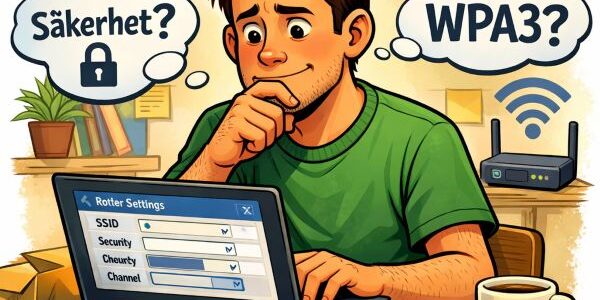
Här visar jag hur jag ändrar namn och lösenord på mitt Wifi. Jag går igenom hur jag loggar in i routern, var inställningarna brukar ligga och varför det är smart att använda ett eget SSID och ett starkt lösenord.
Att byta namn och lösenord på Wi‑Fi är ett enkelt sätt att få lite bättre ordning i nätverket – och kanske göra det lite roligare också. Oavsett om jag vill döpa om nätet till något mer personligt eller bara vill slippa standardnamnet från min operatör, går det snabbt att fixa direkt i routerns inställningar.
Varför jag vill byta namn på Wifi och lösenord
När jag startar en router för första gången brukar den direkt börja sända ut ett Wi‑Fi‑namn (SSID). Oftast är det en ganska tråkig rad av bokstäver och siffror som inte säger mig någonting alls. Bor jag dessutom på ett ställe med många grannar fylls listan snabbt av nästan identiska nätverksnamn – särskilt om folk kör Telias eller Tele2:s standardroutrar från Technicolor eller Sagem. Då känns det rätt skönt att byta till ett namn som faktiskt går att känna igen och som sticker ut lite i mängden.
Hur ändrar jag namnet på Wifi
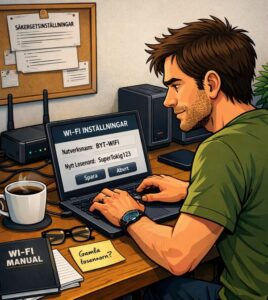
Att ändra namnet på mitt Wi‑Fi är egentligen ganska enkelt. Det enda jag behöver göra är att logga in i routern och gå till Wi‑Fi‑inställningarna. Om jag inte minns exakt hur man gör det har jag min egen guide här: Så loggar jag in i router för att göra inställningar
När jag väl är inne i routern brukar namnet (SSID) ligga under menyer som Wireless, Wi‑Fi eller Network. Tyvärr går det inte att skriva en exakt steg‑för‑steg‑guide som funkar för alla modeller, eftersom varje tillverkare har sitt eget gränssnitt. Här inns ett inlägg över mina egna inställningar som jag har använt under lång tid: Router inställningarna jag alltid ändrar för att få bättre WiFi
Sen är det bara att skriva in det nya namnet, spara och låta routern göra sitt. Klart.
Nu kommer Wifi starta om och det nya namnet kommer bli synligt i mobilen eller datorn. Nu klickar jag på det nya namnet, skriver in lösenordet och jag är ansluten igen.
Byt WiFi lösenord till något säkert
När jag ändå byter WiFi‑namn brukar jag också passa på att sätta ett nytt och säkert lösenord. Ett eget starkt lösenord gör nätverket betydligt svårare att komma åt för obehöriga. Och precis som med WiFi‑namnet är det smart att hålla sig till en konsekvent struktur – då blir det enklare att byta router i framtiden utan att behöva uppdatera alla enheter i hemmet
Exempel på att Byta WiFi‑namn (SSID) till något tydligt (Så här gör jag)
Det första jag brukar göra är att byta WiFi‑namnet till något eget och tydligt. Standardnamn som “TP‑Link_1234” eller “Netgear‑WiFi” gör det svårare att veta vilket nätverk som är mitt, särskilt om jag bor nära andra. Ett unikt namn gör det enklare att hitta rätt nätverk — både för mig och för vänner som vill ansluta. Här förklarar jag mer om hur jag tänker kring SSID: Vad är SSID i nätverket
Exempel på Unifi
- Logga in i router
- Klicka på Inställningar
- Klicka på ett Wifi namn
- Ändra namn / lösenord
- Klicka på sparar
Ett Wifi namn som fungerar även vid byte av router
Det finns en fördel att byta till ett eget wifi namn: idag har vi mängder av enheter som är uppkopplade mot WiFi. Om jag använder operatörens kryptiska standardnamn och senare byter router måste jag gå runt och ändra WiFi‑inställningarna på varje enhet i hemmet. Har jag däremot ett eget och konsekvent WiFi‑namn behöver jag bara ställa in det på den nya routern — alla enheter kopplar upp sig automatiskt
Andra inlägg
Mitt hemmanätverk är byggt för att vara stabilt och enkelt att underhålla. Här nedanför har jag samlat alla guider jag själv använder när jag optimerar router, wifi och nätverk hemma.
👉 Koppla router till fiber – steg för steg hur jag installerar en router till fibernoden och vilka portar jag använder
👉 Installera router hemma – väldigt enkel steg för steg hur jag installerar en router
👉 Logga in i router – steg för steg hur jag loggar in på modeller jag har haft/testat
👉 Router inställningar – alla inställningar jag ändrar för snabbare och stabilare WiFi
👉 Router portar (WAN/LAN) – vad de används till och hur jag kopplar
👉 WiFi kanal – så väljer jag rätt kanal för bästa hastighet
👉 WiFi kanalbredd – 20/40/80 MHz och vad du ska välja
👉 Band steering – För och nackdelar med funktionen band steering
👉 WPA3 vs WPA2 – vilken kryptering jag använder
👉 Mesh vs router – vad som ger bäst täckning
👉 Router felsökning och återställning – En guide hur jag felsöker och återställer router
👉 Snabbare wifi hemma – Lite tips och tricks för att fixa ett långsamt nätverk
👉 Vad är Port fowarding i routern – Vad det är och varför jag inte använder det
👉 Vad är Wifi DFS kanaler– Vad det är och varför jag undviker dom
Vill du se alla mina router‑guider samlade? Här finns min router‑hubb: 👉 Router – mina guider för wifi, nätverk och smarta lösningar
Vill du se hur jag har byggt mitt hemmanätverk?
👉 Se hela min nätverkssetup – router, wifi, switchar och felsökning
Här visar jag exakt hur mitt hemmanätverk är uppbyggt och vad jag använder.
Länkar till tillverkarens guider
Här har jag försökt samla officiella guider som kompletterar informationen i den här artikeln. De kan vara användbara om du behöver mer detaljerade instruktioner eller specifika inställningar.
De flesta routrar har olika sätt att ändra Wifi namnet. Nedan har jag listat några av de vanliga routrar och länk till deras supportsidor hur man ändrar namn.
Telia: Döp om routerns trådlösa nätverk
Tele2: Ändra nätverksnamn och lösenord för wifi och router – Tele2
Telenor: Wifikontroll | Ta kontroll över hemmet | Telenor
Unifi: För att ändra wifi namn när jag använder utrustning från Unifi loggar jag in i nätverket. Går till inställningar -> Klickar på Wifi namn – > Ändrar och klickar på Apply Changes.
TP-link: How to change wireless settings of TP-Link wireless router on Tether APP
Netgear: How do I change my NETGEAR router password or network name (SSID)? – NETGEAR Support