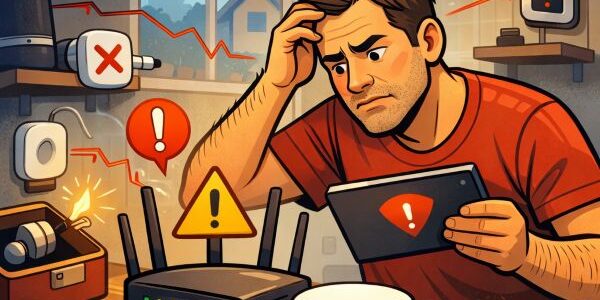
När min router strular och internet slutar fungera börjar jag alltid med några enkla felsökningssteg. I den här guiden visar jag hur jag själv felsöker och löser de vanligaste problemen.
Här hemma har vi hunnit använda en hel del olika routermärken genom åren – Zyxel, D‑Link, Asus, Netgear, Linksys och numera UniFi från Ubiquiti. Vi har även haft flera operatörsroutrar från Telia, Tele2 och Telenor.
Oavsett vilken router vi har haft har jag alltid följt samma grundtänk, och det gör felsökningen mycket enklare när något krånglar.
De flesta routerproblem är dessutom liknande oavsett tillverkare, vilket gör att samma felsökningssteg fungerar för både Asus, D‑Link, Linksys, Netgear, Zyxel och operatörsroutrar från Telia, Tele2 och Telenor
Snabbguide: Felsöka router 🛠️
🔄 Starta om – stäng av och starta routern.
🔌 Kontrollera kablar – se att allt sitter ordentligt.
💡 Kolla LED‑lampor – se om internet/LAN lyser (blinkar) som de ska.
🌐 Testa internet direkt – koppla datorn till fibernoden.
🔑 Logga in i routern – kontrollera status och inställningar.
📱 Testa annan enhet – uteslut att felet ligger i datorn.
Varför routern slutar fungera – vanliga orsaker
Jag har använt många olika routrar genom åren, långt innan jag började köra Unifi, och oavsett märke har det hänt att router slutar att fungera. Ibland hänger sig routern efter att ha varit igång länge, och ibland tappar den helt enkelt kontakten med internetleverantören. När den tappar kontakten med internet är det inte säkert att den får en ny IP-adress. Det händer också att jag själv råkar ändra en inställning eller glömmer lösenordet. Har faktiskt varit med om en gång när en uppdateringen inte gått igenom. När inget av detta hjälper brukar en omstart eller en återställning vara det som får allt att fungera igen.
Den första åtgärden jag tar är att alltid prova en omstart av router. Jag drar ur strömmen, väntar några sekunder och sedan startar jag den.
En annan sak som jag brukar kontrollera för att se om internet finns är att sätta en kabel direkt från fibernoden till datorn. Får jag internet då brukar det vara routern som spökar.
Jag brukar dela upp problemet mellan inget internet och dålig wifi‑signal
När jag felsöker en router börjar jag alltid med att dela upp problemet i två tydliga kategorier. Det första steget är att ta reda på om jag faktiskt saknar internetanslutning helt och hållet. Det andra steget är att kontrollera om jag har internet, men att wifi‑signalen är så svag att hastigheten blir dålig. Genom att skilja på dessa två typer av problem blir det mycket enklare att hitta rätt lösning snabbt.
Så felsöker jag min router steg för steg
När min router börjar strula brukar jag alltid gå igenom några enkla steg innan jag gör något mer avancerat.
1. Starta om routern
Först startar jag om routern helt, eftersom det ofta räcker för att få igång både wifi och internet igen.
2. Kontrollera kablarna
Sedan kontrollerar jag kablarna och ser till att allt sitter ordentligt. Det har hänt att en kabel inte har varit bra ansluten och då kan router tappar internet.
3. Kontrollera LED‑lamporna på router
Kontrollera LED-lamporna på router. På många modeller finns det led-lampor som indikerar om det är trafik från internet eller internt på LAN-portarna. Vad lamporna betyder brukar stå i manualen till router. Här har jag skrivit lite mer om vad lamporna betyder: Vad betyder lamporna på routern? Så tolkar jag dem hemma
4. Fungerar internet
För att kolla om jag verkligen har internet via t ex fiber kan sätta en kabel direkt från fibernoden till datorn. Får jag internet då brukar det vara routern som spökar.
5. Logga in i routern
Om anslutningen fortfarande är instabil loggar jag in i routern och kollar om den tappat kontakten med internetleverantören eller om någon inställning ser fel ut. Kan jag inte logga in med min Wifi koppling brukar jag testa att logga in med kabel. Här finns en guide hur jag kan logga in i min router: Så loggar jag in i router för att göra inställningar.
6. Testa med en annan enhet
Fungerar det inte att logga in brukar jag testa med en annan enhet för att logga in i routern. Detta för att utesluta att problemet inte ligger på min dator.
Om jag har internet men dålig hastighet på wifi
Det här kan vara lite lurigt, för det finns många olika variabler som kan påverka hastigheten. När jag har bekräftat att routern faktiskt fungerar — alltså att jag har internet — men att wifi‑hastigheten är dålig, brukar jag gå igenom följande saker.
Bandsteering
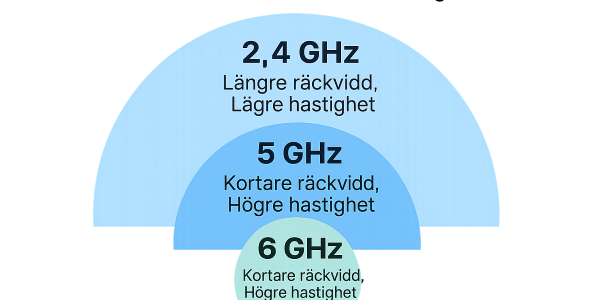
Om jag använder bandsteering finns det en risk att mina enheter (mobiler eller datorer) kopplar upp sig på 2.4 GHz‑bandet istället för 5 eller 6 GHz. Det kan ge betydligt sämre hastighet. I sådana fall brukar jag testa att skapa separata wifi‑nät för varje frekvensband, så att jag själv kan styra vilken band mina enheter ska använda.
Mesh och accesspunkter
Om jag har flera accesspunkter eller ett mesh‑system måste jag kontrollera att enheten faktiskt är uppkopplad mot den närmaste wifi‑punkten. Det händer ibland att en mobil eller dator “håller fast” vid en tidigare accesspunkt, även när jag har förflyttat mig. Då blir signalen svagare och hastigheten sjunker. Genom att verifiera vilken punkt enheten är ansluten till kan jag snabbt se om det är där problemet ligger.
Inställningar jag brukar justera för att förbättra wifi‑hastigheten
När jag har konstaterat att internet fungerar men att wifi‑hastigheten är dålig brukar jag gå in i routerinställningarna och kontrollera några specifika saker. Det här är sådant jag själv har lärt mig genom åren, och ofta är det just dessa inställningar som gör störst skillnad.
Jag har skrivit ett separat inlägg där jag går igenom wifi‑kanaler, kanalbredder, frekvenser, bandsteering och mycket mer i detalj: Router inställningar – komplett guide för snabbare och stabilare WiFi hemma.
Återställ routern som det sista steget om inget annat fungerar
Fungerar det inte att logga in i router med kabel och en annan enhet kan det vara ide att fundera på att återställa routern helt till fabriksinställningar. Det brukar lösa problemen men det innebär också ett jobb att återställa alla inställningar som Wifi namn och lösenord om jag bytt från standard. Här har jag skrivit mer om :Hur återställer jag en router? Så gör jag en Fabriksåterställning
FAQ – Vanliga frågor om att felsöka router och återställa lösenord
Jag får ofta frågor om Routers från både vänner, bekanta och kunder. Här är de vanligaste – och korta svar
Varför kan jag inte logga in i min router?
Oftast beror det på fel lösenord, fel IP‑adress eller att routern behöver startas om. Kontrollera även att du är ansluten till rätt nätverk om uppkopplingen är med wifi.
Vad gör jag om jag glömt lösenordet till routerns adminsida?
Har du ändrat standardlösenordet och glömt det är en fabriksåterställning tyvärr enda lösningen.
Hur hittar jag min routers IP‑adress?
Vanligtvis är det 192.168.1.1 eller 192.168.0.1. Du kan också se adressen på routerns etikett eller i nätverksinställningarna på datorn.
Här har jag skrivit mer om hur jag loggar in i router: Så loggar jag in i router för att göra inställningar
Varför fungerar inte mitt WiFi?
Det kan bero på störningar, fel kanal, för många enheter, gammal firmware eller att routern behöver startas om. Testa att starta om routern och byt WiFi‑kanal om problemet kvarstår.
Varför tappar jag internet fast WiFi är anslutet?
Det betyder oftast att routern har kontakt med dina enheter men inte med internetleverantören. Starta om routern och modemet, kontrollera kablarna och testa en annan nätverksport.
Varför är mitt WiFi långsamt?
Vanliga fel kan vara – fel kanal – för långt avstånd – tjocka väggar – gamla enheter – för många anslutna enheter – störningar från grannar. Att byta kanal eller flytta routern kan hjälpa. Bra signalstyrka och välja kanalbredd i ett Wifi-nätverk är otroligt viktigt. Här har jag skrivit en guide om alla mina inställningar jag använder här hemma: Bästa router inställningarna för snabbare WiFi och ett stabilt nätverk
Router långsam trots bra signal
Om jag har bra wifi signal men internet är långsamt skulle jag kontrollera kanalbredden. Här har jag ett inlägg om kanalbredd: Vilken kanalbredd ska man välja på Wi‑Fi? (20, 40, 80 eller 160 MHz)
Hur återställer jag min router?
Håll inne reset‑knappen i cirka 10–15 sekunder tills lamporna blinkar. Routern startar då om med fabriksinställningar.
Andra inlägg om hemmanätverk, routrar och Wifi
Mitt hemmanätverk är byggt för att vara stabilt och enkelt att underhålla. Här nedanför har jag samlat alla guider jag själv använder när jag optimerar router, wifi och nätverk hemma.
👉 Koppla router till fiber – steg för steg hur jag installerar en router till fibernoden och vilka portar jag använder
👉 Installera router hemma – väldigt enkel steg för steg hur jag installerar en router
👉 Logga in i router – steg för steg hur jag loggar in på modeller jag har haft/testat
👉 Router inställningar – alla inställningar jag ändrar för snabbare och stabilare WiFi
👉 Router portar (WAN/LAN) – vad de används till och hur jag kopplar
👉 WiFi kanal – så väljer jag rätt kanal för bästa hastighet
👉 WiFi kanalbredd – 20/40/80 MHz och vad du ska välja
👉 Band steering – För och nackdelar med funktionen band steering
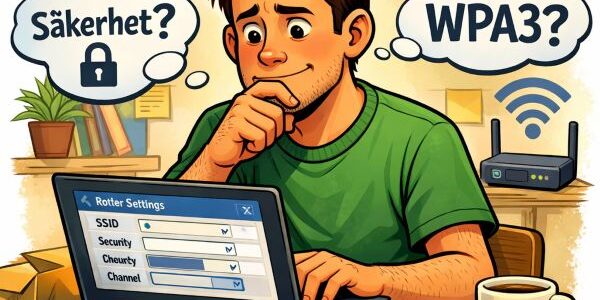
👉 WPA3 vs WPA2 – vilken kryptering jag använder
👉 Mesh vs router – vad som ger bäst täckning
👉 Hur kan jag återställa nätverksinställningarna i Windows 11 – En guide hur jag återställer router till fabriksinställningar
👉 Snabbare wifi hemma – Lite tips och tricks för att fixa ett långsamt nätverk
👉 Vad är Port fowarding i routern – Vad det är och varför jag inte använder det
👉 Vad är Wifi DFS kanaler– Vad det är och varför jag undviker dom
Vill du se alla mina router‑guider samlade? Här finns min router‑hubb: 👉 Router – mina guider för wifi, nätverk och smarta lösningar
Vill du se hur jag har byggt mitt hemmanätverk?
👉 Se hela min nätverkssetup – router, wifi, switchar och felsökning
Här visar jag exakt hur mitt hemmanätverk är uppbyggt och vad jag använder.
Länkar till tillverkarens guider
Här har jag försökt samla officiella guider som kompletterar informationen i den här artikeln. De kan vara användbara om du behöver mer detaljerade instruktioner eller specifika inställningar.
Telia: Döp om routerns trådlösa nätverk
Tele2: Ändra nätverksnamn och lösenord för wifi och router
TP-Link: TP-Link Router Login | Access Your Web Management Page
NETGEAR: How can I troubleshoot my NETGEAR router? – NETGEAR Support
D-Link: How do I log into my router? | D-Link Sweden
Linksys: How to access Linksys router’s web interface through a web browser – Linksys Support
Huawei: Ändra Wi-Fi-namnet och -lösenordet | Huawei Support Sverige
Google Nest Wifi: Konfigurera Nest Wifi Pro eller Nest Wifi – Google Nest Hjälp