Det kanske inte är så ofta jag går in och ändar inställningar för Bluetooth i Windows, men ibland krånglar det och jag behöver hitta inställningarna lite snabbt. Här är en tydlig guide som visar de enklaste sätten att öppna Bluetooth‑inställningarna i Windows 11. Jag har några sätt för att komma till inställningar för Buetooth i Windows 11 och här visar jag tre varianter.
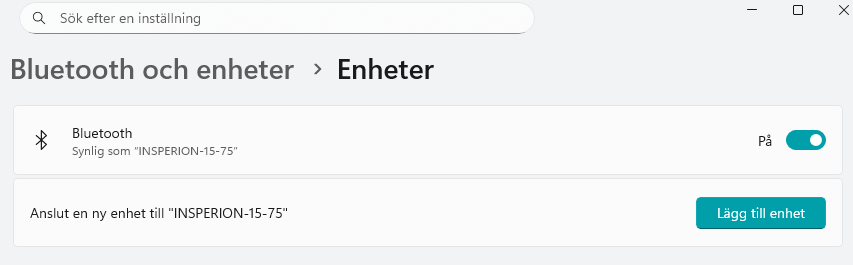
Öppna Bluetooth inställningar via Inställningar (WIN+I)
Ett sätt att komma till inställningarna för Bluetooth är att öppna Inställningar med WIN+I → klickar på Bluetooth och enheter → Enheter
Öppna Bluetooth inställningar via aktivitetsfältet
Ett annat sätt är att komma till inställningar är att klicka på pilen i aktivitetsfältet. Om Blueooth är aktivt på min dator så ska jag hitta en blå Blueooth ikon som jag kan högerklicka på och sedan välja inställningar. Här får jag återigen välja enheter.
Öppna Bluetooth‑inställningar via Snabbinställningar (WIN + A)
Det tredje och kanske snabbaste sättet att komma åt Bluetooth‑inställningarna i Windows 11 är via Snabbinställningar. Tryck WIN + A för att öppna menyn. Om Bluetooth är aktiverat ser jag en Bluetooth‑ruta bland snabbknapparna längst upp. Klickar på den lilla pilen i rutan så hittar jag Bluetooth‑inställningarna längst ned.
Det här sättet är perfekt när du snabbt vill koppla en enhet eller kontrollera om Bluetooth är påslaget.
Hur hittar jag Enhetsinställninngar för Blueooth-enheter i Windows 11
När jag har öppnat inställningarna och är i meny enheter kan jag skrolla ned och där hittar jag två rader med:
→ Visa aviseringar för att ansluta med Snappkoppling
→ Ladda ned via anslutningar med datapriser
Relaterade Bluetooth inställningar i Windows 11
Skrollar jag jag ned mer på sidan hittar jag menyer för:
→ Skicka eller ta emot filer via Blueooth
→ Fler Bluetooth inställningar
Microsoft har gömt flera Bluetooth‑inställningar
Jag tycker att Microsoft har gömt Bluetooth‑inställningarna lite väl bra i Windows 11. Det finns inte bara en meny, utan flera olika ställen där Bluetooth dyker upp – och vissa av dem är riktigt väl gömda.
Jag hade önskat att det fanns en enkel Bluteooth toogle knapp
Hade faktiskt önskat att det fanns en enkel toogle för att slå av och på blueooth eller ett snabbkommando men tyvärr. Visst, det går ju att skriva ett skript som gör detta men det är lite väl krångligt
Andra inlägg om Windows 11
Här hittar du alla mina Windows‑guider för inställningar, problem och smarta lösningar: Windows – mina guider för inställningar problem och smarta lösningar
Läs mer hur jag hittar Hur hittar jag datorns specifikationer i Windows 11
Läs mer om: Växla mellan ljust och mörkt tema automatiskt i Windows 11
Läs mer om: Hur kan jag felsöka enheter som inte fungerar i Windows 11
Läs mer om: Så här kan jag starta om nätverkskortet i Windows 11
Läs mer om: Hur anpassar och ändrar jag start meny i Windows 11
Hur tar jag reda på Vilken Windows version har jag
Läs mer om: Ändra och Anpassa aktivitetsfältet i Windows 11
Läs mer om: Copilot i Windows 11 aktivitetsfältet
Läs mer om: Fler Windows funktioner med PowerToys
Läs mer om: Använda Emoji och andra tecken i Windows
Läs mer om: Använda Mörkt och Ljust läge i Windows 11
Läs mer om: Slå på Skärmsläckare i Windows 11
Läs mer om: Hur skannar jag min Windows 11 dator efter virus och andra hot
Läs mer om: Hur ser jag signalstyrkan på Wifi i Windows
Läs mer om: Hur lägger jag till en skrivare i Windows 11
Läs mer om: Förhindra program och app som startar automatiskt i Windows 11
Läs mer om: Skapa en bild med Bing är enkelt och kul
Läs mer om: Hur flyttar jag startknappen i windows 11 från mitten till vänster sida
Läs mer om: Hur tar jag en skärmbild i Windows 11 på ett snabbt och enkelt sätt med skärmklippsverktyget
Läs mer om: Hur lägger jag till en skrivare i Windows 11
Läs mer om: Hur ändrar jag bakgrund i Windows 11
Läs mer om: Windows 11 kortkommandon – de viktigaste genvägarna du bör kunna
Läs mer om: Hur använder jag flera skrivbord i Windows 11
Läs mer om: Hur skapar jag en PDF i Windows 11 – skriva ut eller spara som PDF