Windows 11 är som ett ständigt pågående renoveringsprojekt – precis när jag lärt mig var allt finns, ändrar Microsoft det igen. Startmenyn är inget undantag. Här visar jag hur jag just nu ändrar och anpassar startmenyn i Windows 11… tills nästa uppdatering kommer och jag får skriva om guiden igen.
Uppdaterad: Augusti 2026
Så anpassar jag startmenyn i Windows 11
Utseende och vad som finns finns på start menyn i Windows 11 går att förändra och anpassa efter eget önskemål. Det finns två olika sätt att komma till anpassning.
Öppna inställningarna för startmenyn
Jag har hittat två bra och enkla sätt för att öppna inställningarna.
Via tangentbordet (WIN + I)
Det första är att trycka på WIN(knappen) + I så kommer jag till Inställningar → Anpassning → Start
Via startknappen
Det andra sättet är att klicka på Startknappen och sedan högerklicka någonstans i menyn så att texten Inställningar för start kommer upp.
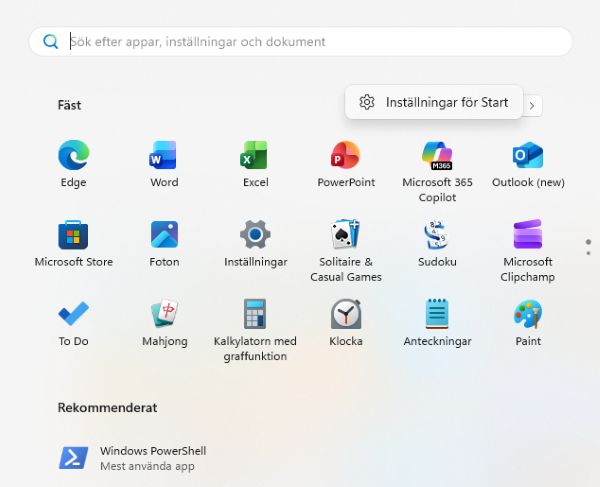
Ändra och anpassa startmenyn i windows 11
När jag nu har kommit till anpassningar kan jag gör en del förändringar.
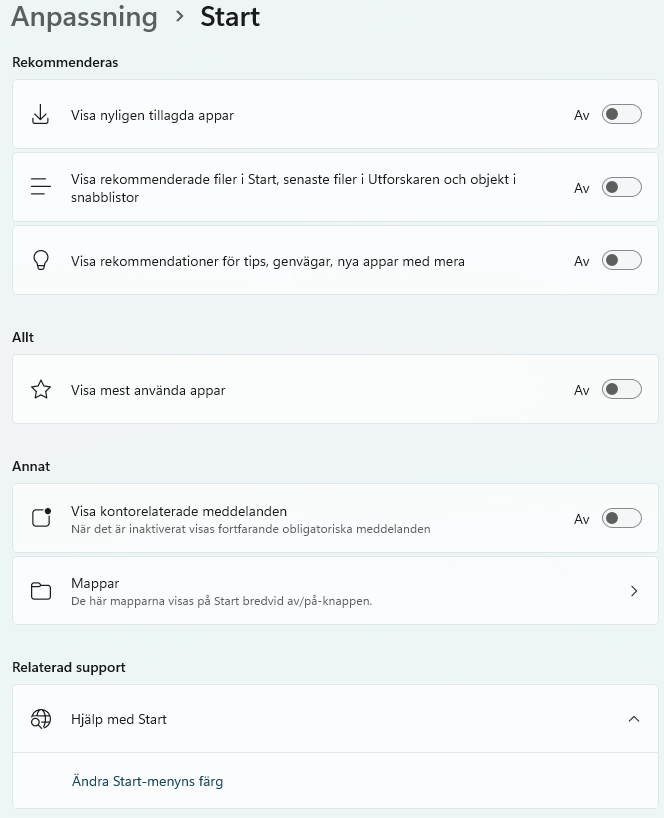
Finns inte så många ändringar i Windows 11 OS version 26200.8875
Jag kan t ex klicka i för att att visa Nyligen tillagda appar, mest använda appar, Visa webbhistorik, Visa tips genvägar.
Under Mappar kan jag välja att visa Inställningar, Utforskaren, Dokument, Nedladdningar, Musik, Bilder, Videor, Nätverk och Personlig app.
Windows version jag använder är 25H2 och OS-version: 26200.8875
Det fanns fler inställningar i tidigare Windows 11 versioner
I tidigare versioner av Windows 11 fanns det betydligt fler val för att anpassa startmenyn. Man kunde justera layouten mer detaljerat, visa eller dölja fler typer av genvägar och styra hur rekommenderade filer och appar skulle visas. Efter uppdateringar – särskilt i 25H2 – har Microsoft plockat bort flera av dessa inställningar, vilket gör att startmenyn idag är mer låst än den varit tidigare.
Andra inlägg om Windows 11
Läs mer hur jag hittar Hur hittar jag datorns specifikationer i Windows 11
Hur tar jag reda på Vilken Windows version har jag
Läs mer om att redigera bild och få hjälp av AI: Redigera bilder med Microsoft Designer med tillgång till AI
Läs mer om: Ändra och Anpassa aktivitetsfältet i Windows 11
Läs mer om: Copilot i Windows 11 aktivitetsfältet
Läs mer om: Fler Windows funktioner med PowerToys
Läs mer om: Använda Emoji och andra tecken i Windows
Läs mer om: Använda Mörkt och Ljust läge i Windows 11
Läs mer om: Slå på Skärmsläckare i Windows 11
Läs mer om: Hur skannar jag min Windows 11 dator efter virus och andra hot
Läs mer om: Hur ser jag signalstyrkan på Wifi i Windows
Läs mer om: Hur lägger jag till en skrivare i Windows 11
Läs mer om: Förhindra program och app som startar automatiskt i Windows 11
Läs mer om: Skapa en bild med Bing är enkelt och kul
Läs mer om: Hur flyttar jag startknappen i windows 11 från mitten till vänster sida
Läs mer om: Hur tar jag en skärmbild i Windows 11 på ett snabbt och enkelt sätt med skärmklippsverktyget
Läs mer om: Hur ser jag signalstyrkan på Wifi i Windows
Läs mer om: Hur lägger jag till en skrivare i Windows 11
Läs mer om: Hur ändrar jag bakgrund i Windows 11
Här hittar du alla mina Windows‑guider för inställningar, problem och smarta lösningar: Windows – mina guider för inställningar problem och smarta lösningar
Några inlägg om Wifi och nätverk:
Läs mer om: Ska jag använda WPA2 eller WPA3 för Wifi säkerhet
Läs mer om: Vilken Kanalbredd på Wifi ska man använda
Läs mer om: Vilken Wifi kanal ska jag använda
Läs mer om: Hur hittar jag datorns IP adress i nätverket
Läs mer om: Vad är Routerns IP adress och hur loggar jag in
Läs mer om: Vad är Bandsteering i Router