Att justera bildskärmsinställningarna i Windows 11 kan göra stor skillnad för hur datorn känns i vardagen. Rätt upplösning, skalning och uppdateringsfrekvens ger en skarpare bild, bättre arbetsyta och ett mer behagligt flöde när jag arbetar eller kanske spelar. I den här guiden går jag igenom de viktigaste inställningarna jag kan ändra – och hur jag gör det steg för steg.
Öppna bildskärmsinställningarna i Windows 11
Det finns flera sätt att öppna bildskärmsinställningarna i Windows 11, och alla är lika enkla. Här är de snabbaste metoderna:
1. Via skrivbordet Högerklicka på skrivbordet och välj Bildskärmsinställningar. Det här är det snabbaste sättet för de flesta.
2. Via Inställningar-menyn → Klicka på Start-menyn → Välj Inställningar → Gå till System → Klicka på Bildskärm
3. Med kortkommando Tryck Windows-tangent + I för att öppna Inställningar direkt. Gå sedan till System → Bildskärm.
Ändra ljusstyrka på bildskärmen i windows 11
För att ändra ljusstyrka i Windows 11 kan jag använda bildskärmsinställningen om jag har en bärbar dator (laptop). När jag använder min bärbara dator får jag upp valet ljusstyrka under bildskärmsinställning.
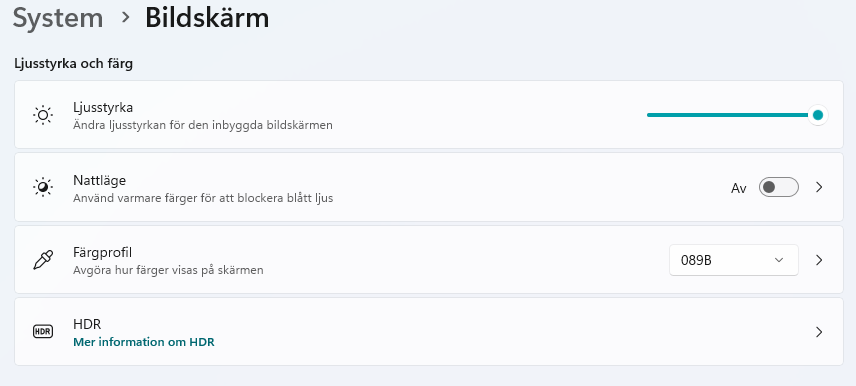
Den här inställningen kommer inte upp vid en stationär dator där jag justerar ljusstyrkan fysikst med med knapparna på bildskärmen.
Nattläge i windows 11
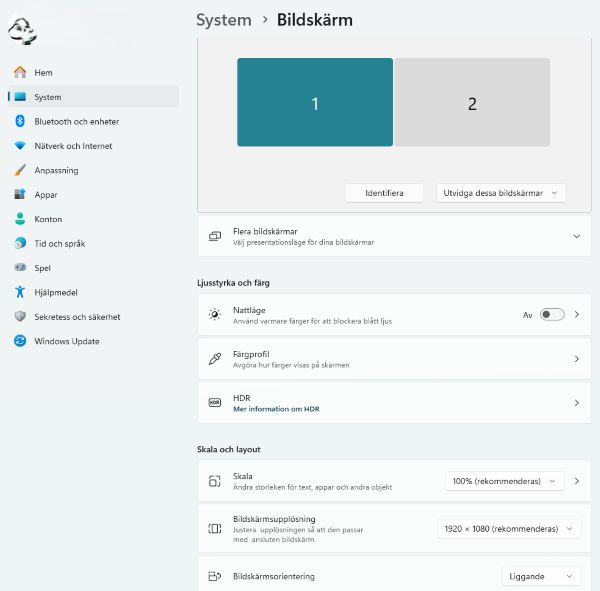
När jag använder min bärbara dator får jag även ett val som heter Nattläge. Med denna inställning kan jag ändra ton för att få varmare färger och undvika det blåa ljuset.
Ändra bildskärmens upplösning i Windows 11
I windows 11 kan jag ändra bildskärmsupplösningen. I menyn kan jag justera upplösningen så att den passar just min skärm. Själv använder det som windows 11 rekommenderar som är 1920×1080 men det är helt beroende på vilken skärm jag använder. Vill jag justera kan jag enkelt använda rullgardinsmenyn och testa en annan upplösning.
Ändra skalning på bildskärmen (storlek på text och appar)
Att ändra skalning på bildskärmen är en bra funktion. När text eller ikoner känns lite små eller stora kan jag ändra. Funktionen låter mig förstora allt på skärmen utan att ändra upplösningen, vilket kan göra det enklare att läsa och arbeta. Jag kan välja mellan 100%, 125 %, 150 % och 175 %. Här det bara att prova sig fram vad som fungerar bäst.
Ändra bildskärmens uppdateringsfrekvens (Hz)
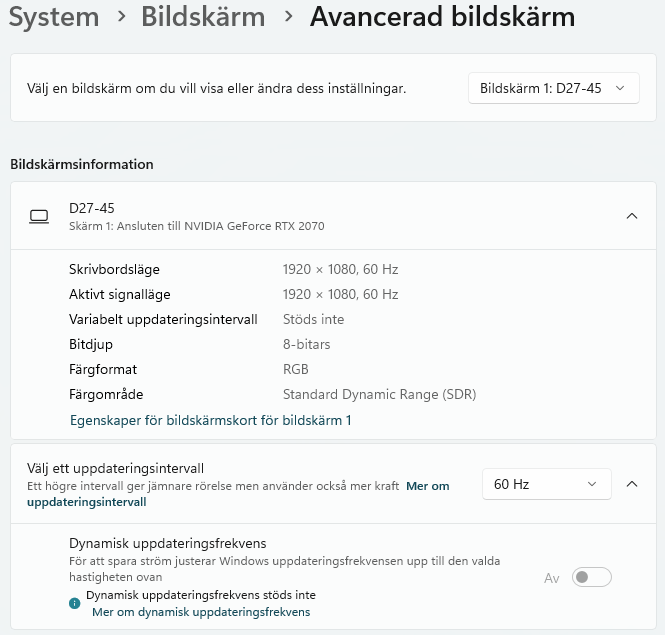
Det är möjligt att ändra uppdateringsfrekvensen på bildskärmen. En högre Hz‑nivå gör att allt på skärmen flyter bättre, särskilt när jag spelar eller rör mig snabbt mellan fönster. Jag hittar inställningen under Bildskärm → Avancerade bildskärmsinställningar, där jag kan välja den frekvens som min skärm stödjer.
Jag kan välja mellan 75 Hz, 74,95 Hz, 72 Hz, 60 Hz, 59,94 Hz och 50 Hz.
Välja primär bildskärm
När jag använder flera skärmar vill jag ofta bestämma vilken som ska vara min huvudsakliga arbetsyta. Den primära skärmen är den som visar aktivitetsfältet och där nya fönster öppnas. Jag väljer den enkelt i bildskärmsinställningarna genom att klicka på den skärm jag vill använda och sedan markera alternativet för att göra den till huvudskärm. I mitt fall klickar jag på rutorna med siffrorna 1 och 2.
Om du vill ha en guide för hur jag använder två bildskärmar i Windows 11 har jag skrivit ett separat inlägg om det här: Koppla flera bildskärmar i Windows 11
Duplicera bildskärm eller utöka bildskärm
När jag använder två skärmar brukar jag välja mellan att duplicera eller utöka skrivbordet beroende på vad jag gör. Duplicering passar bra när jag vill visa samma sak på båda skärmarna, till exempel vid presentationer. Utökat läge använder jag när jag vill få mer arbetsyta och kunna dra fönster mellan skärmarna. Funktionen hittar jag längst upp under knappen Utvidga dessa bildskärmar
Ändra bildskärmens orientering (stående/liggande)
När jag vill rotera en skärm för att läsa dokument eller få plats med mer av en webbsida brukar jag ändra orienteringen. Det här låter mig växla mellan liggande och stående läge med ett klick. Menyn heter Bildskärmsorientering, och där kan jag välja mellan Liggande, Stående, Liggande (vänd) och Stående (vänd). De två vända lägena använder jag sällan själv, men de finns där om skärmen råkar sitta upp‑och‑ner eller behöver roteras åt andra hållet.
HDR‑inställningar i Windows 11
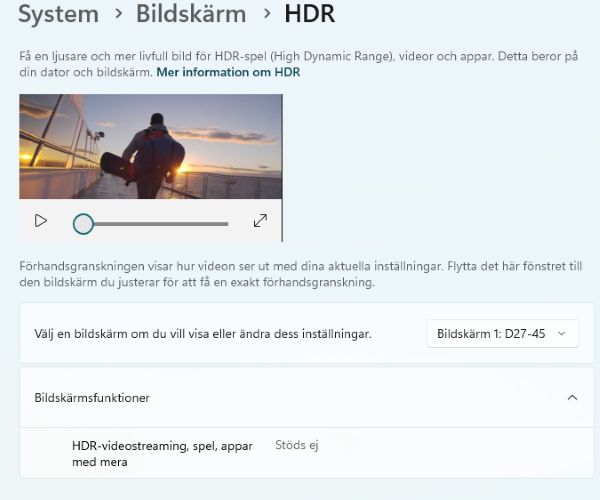
Det går att få bättre kontrast och mer livfulla färger genom att slå på HDR om skärmen stödjer det. HDR kan göra filmer, spel och bilder betydligt mer detaljerade, men det kräver både rätt typ av skärm och ett grafikkort som klarar tekniken. I mitt fall fungerar det inte eftersom varken datorn eller skärmarna jag använder har stöd för HDR.
Vill du läsa mer om alla bildskärmsinställningar i Windows 11 finns en officiell guide från Microsoft som går igenom allt i detalj. Den länken finns här (extern länk): Ändra skärmupplösning och -layout i Windows – Microsoft Support
FAQ – Vanliga frågor om bildskärmsinställningar i Windows 11
Här nedan har jag samlat några vanliga frågor som jag brukar få samt som jag har råkat ut för själv
Varför är min bildskärm suddig i Windows 11?
Att bildskärmen ser suddig ut brukar vara kopplat till upplösning och skalning.
Hur ändrar jag upplösningen i Windows 11?
Öppna inställningar → Gå till System → Bildskärm → scrolla till Upplösning.
Hur ändrar jag skalningen när text och ikoner är för stora eller små?
Öppna inställningar → Gå till System → Bildskärm → Välj skala och Layout.
Hur vänder jag skärmen om den hamnat åt fel håll?
Öppna inställningar → Gå till System → Bildskärm → välj Bildskärmsorientering och ändra.
Varför fungerar inte HDR på min bildskärm?
Kan vara så att bildskärmen som är ansluten inte stödjer HDR.
Hur justerar jag skalningsinställningar för bildskärmen i Windows 11?
Öppna inställningar → Gå till System → Bildskärm → Välj skala och Layout . Prova vad som fungerar bäst.
Hur ändrar jag ordning på mina bildskärmar i Windows 11?
Först klickar jag på Identifiera för att se vilken skärm som är 1, 2 eller 3. Sedan kan jag dra skärmarna med musen och placera dem i den ordning jag vill. Jag behöver alltså inte byta kablar mellan bildskärmarna och datorn.
Andra inlägg om Windows 11
Läs mer om hur jag använder Copilot: Så använder jag AI i Windows 11 med Copilot
Läs mer hur jag hittar Hur hittar jag datorns specifikationer i Windows 11
Läs mer om hur jag skapar en AI bild med Copilot: Skapa en bild med Bing – så gör jag och så funkar det
Läs mer om hur jag skapar en AI Video med Copilot: Så skapar jag AI-video i Copilot (Bing Video Creator)
Hur tar jag reda på Vilken Windows version har jag
Läs mer om att redigera bild och få hjälp av AI: Redigera bilder med Microsoft Designer med tillgång till AI
Läs mer om: Ändra och Anpassa aktivitetsfältet i Windows 11
Läs mer om: Copilot i Windows 11 aktivitetsfältet
Läs mer om: Fler Windows funktioner med PowerToys
Läs mer om: Använda Emoji och andra tecken i Windows
Läs mer om: Använda Mörkt och Ljust läge i Windows 11
Läs mer om: Slå på Skärmsläckare i Windows 11
Läs mer om: Hur skannar jag min Windows 11 dator efter virus och andra hot
Läs mer om: Hur ser jag signalstyrkan på Wifi i Windows
Läs mer om: Hur lägger jag till en skrivare i Windows 11
Läs mer om: Förhindra program och app som startar automatiskt i Windows 11
Läs mer om: Skapa en bild med Bing är enkelt och kul
Läs mer om: Hur flyttar jag startknappen i windows 11 från mitten till vänster sida
Läs mer om: Hur tar jag en skärmbild i Windows 11 på ett snabbt och enkelt sätt med skärmklippsverktyget
Läs mer om: Hur ser jag signalstyrkan på Wifi i Windows
Läs mer om: Hur lägger jag till en skrivare i Windows 11
Läs mer om: Hur ändrar jag bakgrund i Windows 11
Läs mer om: Skapa en lokal backup i Windows 11
Läs mer om: Skapa en återställningspunkt i Windows 11- Så gör jag steg för steg
Läs mer om: Felsöka enheter som inte fungerar i Windows 11
Läs mer om: Hur lägger jag till en Bluetooth-enhet i Windows 11
Läs mer om: Skapa en återställningsenhet i Windows 11 – Så gör jag
Läs mer om: Så kopplar jag in och ansluter en extern hårddisk i Windows 11
Här hittar du alla mina Windows‑guider för inställningar, problem och smarta lösningar: Windows – mina guider för inställningar problem och smarta lösningar