I Windows 11 finns en e‑postapp som heter E‑post, och med den kan jag snabbt lägga till mina e‑postkonton. När kontot är på plats kan jag läsa, skriva och skicka e‑post utan att behöva öppna webbläsaren. Själva appen är kanske inte den bästa som finns på marknaden, men den är gratis, enkel att använda och följer med Windows 11 – vilket gör den smidig för mig när jag bara vill komma igång snabbt.
Så här startar jag appen och lägger till konto steg för steg
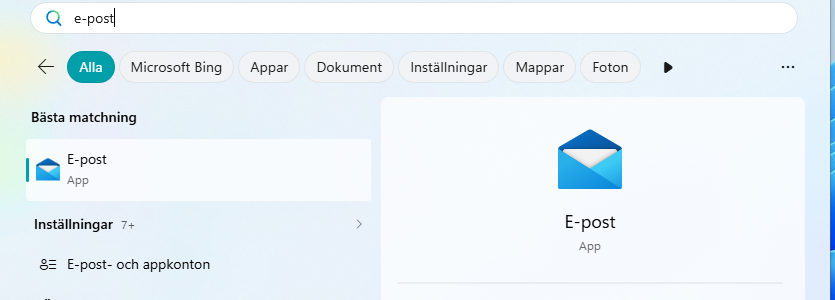
För att starta appen klickar jag på Start‑menyn och skriver E‑post. När appen visas i listan klickar jag på den för att öppna den.
Jag väljer att lägga till ett konto
När appen öppnas får jag valet att Lägga till konto. Om jag redan har använt appen tidigare klickar jag istället på Inställningar (kugghjulet längst upp till höger )

och väljer Dina konton → Lägg till konto.
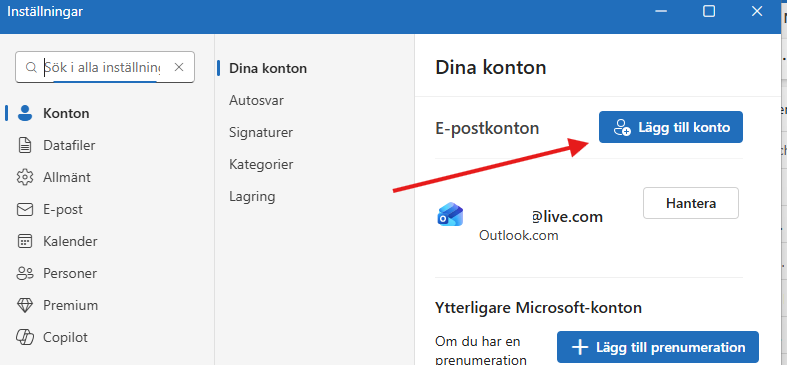
Jag skriver in min e‑postadress
Nu skriver jag in min e‑postadress. Windows 11 försöker automatiskt känna igen vilken typ av konto jag använder, till exempel Outlook, Gmail eller ett vanligt IMAP‑konto.
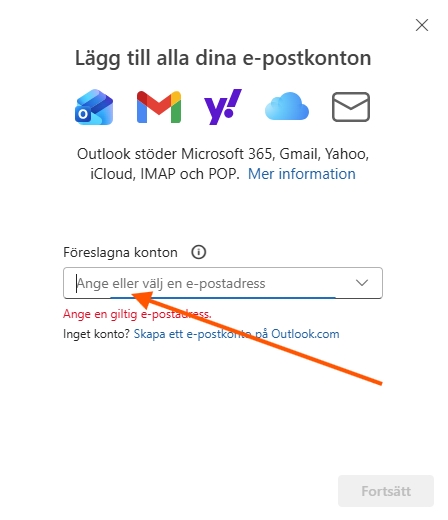
Klickar på Fortsätt och sedan fyller jag i mitt lösenord.
När kontot är verifierat klickar jag på Klar. Nu är mitt e‑postkonto tillagt och jag kan börja läsa, skriva och skicka e‑post direkt i appen.
Så här testar jag att kontot fungerar
Jag öppnar inkorgen och kontrollerar att mina senaste mejl syns. Jag skickar sedan ett testmeddelande till mig själv för att se att allt fungerar. Om något inte fungerar går jag tillbaka till inställningarna och kontrollerar lösenord eller synkronisering.
Jag använder Outlook‑appen i version 1.2026.623.400 när jag gör den här guiden, så om du har en annan version kan vissa menyer eller knappar se lite annorlunda ut.
Andra inlägg om Windows 11
Läs mer om hur jag använder Copilot: Så använder jag AI i Windows 11 med Copilot
Läs mer hur jag hittar Hur hittar jag datorns specifikationer i Windows 11
Läs mer om: Så ändrar jag bildskärmsinställningar i Windows 11
Läs mer om hur jag skapar en AI Video med Copilot: Så skapar jag AI-video i Copilot (Bing Video Creator)
Hur tar jag reda på Vilken Windows version har jag
Läs mer om att redigera bild och få hjälp av AI: Redigera bilder med Microsoft Designer med tillgång till AI
Läs mer om: Ändra och Anpassa aktivitetsfältet i Windows 11
Läs mer om: Copilot i Windows 11 aktivitetsfältet
Läs mer om: Fler Windows funktioner med PowerToys
Läs mer om: Använda Emoji och andra tecken i Windows
Läs mer om: Använda Mörkt och Ljust läge i Windows 11
Läs mer om: Slå på Skärmsläckare i Windows 11
Läs mer om: Hur skannar jag min Windows 11 dator efter virus och andra hot
Läs mer om: Hur ser jag signalstyrkan på Wifi i Windows
Läs mer om: Hur lägger jag till en skrivare i Windows 11
Läs mer om: Förhindra program och app som startar automatiskt i Windows 11
Läs mer om: Skapa en bild med Bing är enkelt och kul
Läs mer om: Hur flyttar jag startknappen i windows 11 från mitten till vänster sida
Läs mer om: Hur tar jag en skärmbild i Windows 11 på ett snabbt och enkelt sätt med skärmklippsverktyget
Läs mer om: Hur ser jag signalstyrkan på Wifi i Windows
Läs mer om: Hur lägger jag till en skrivare i Windows 11
Läs mer om: Hur ändrar jag bakgrund i Windows 11
Läs mer om: Skapa en lokal backup i Windows 11
Läs mer om: Skapa en återställningspunkt i Windows 11- Så gör jag steg för steg
Läs mer om: Felsöka enheter som inte fungerar i Windows 11
Läs mer om: Hur lägger jag till en Bluetooth-enhet i Windows 11
Läs mer om: Skapa en återställningsenhet i Windows 11 – Så gör jag
Läs mer om: Så kopplar jag in och ansluter en extern hårddisk i Windows 11
Här hittar du alla mina Windows‑guider för inställningar, problem och smarta lösningar: Windows – mina guider för inställningar problem och smarta lösningar