Att hålla Windows 11 uppdaterat är ett av de enklaste sätten att undvika problem och få nya funktioner. Jag visar här hur jag snabbt kontrollerar om det finns uppdateringar och installerar dem via Windows Update.
Öppna Windows Update i Inställningar
För att börja letar jag upp Windows Update i Inställningar. Jag klickar först på Start-menyn och väljer Inställningar. Därefter går jag till Windows Update som ligger längst ned i menyn till vänster. Här samlar Windows allt som har med uppdateringar att göra – både nya funktioner och viktiga säkerhetsfixar.
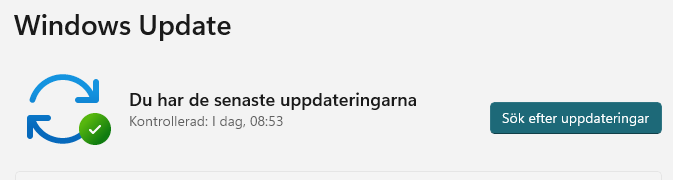
Sök efter uppdateringar
När jag är inne i Windows Update klickar jag på Sök efter uppdateringar. Windows letar då efter nya säkerhetsfixar och funktioner som kan installeras. Det tar oftast bara några sekunder, och jag ser direkt om det finns något nytt att hämta.
Här nedan har jag precis fått en uppdatering som är Förhandsuppdatering version 26200.8973
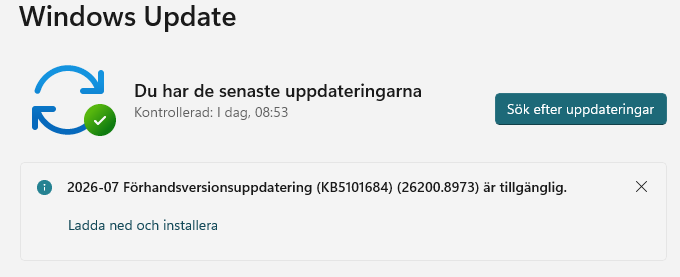
Nu kan jag välja mellan att installera den eller avvakta. Jag kommer att installera denna uppdatering som jag har fått.
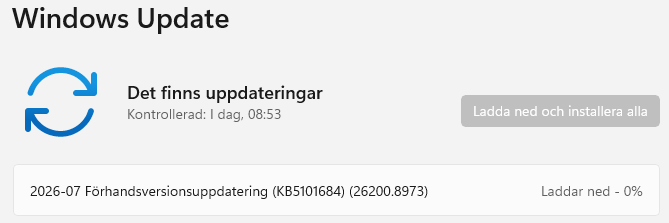
Installera uppdateringarna
När Windows har hittat nya uppdateringar klickar jag på Ladda ned och Installera för att starta processen. Datorn laddar då ner filerna och installerar dem automatiskt. Ibland behöver Windows startas om för att slutföra allt, och då följer jag bara instruktionerna på skärmen. Efter omstarten är uppdateringen klar och systemet kör den senaste versionen.
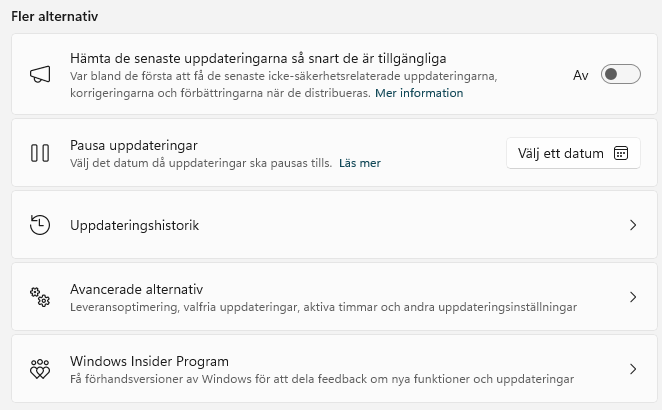
Fler alternativ i Windows Update
I menyn Fler alternativ kan jag göra fler inställningar för Windows Update. Här hittar jag bland annat uppdateringshistorik, avancerade alternativ och möjligheten att pausa uppdateringar om jag behöver det.
Jag har t ex bockat av Hämta de senaste uppdateringarna så snart de är tillgängliga.
Andra inlägg om Windows 11
Läs mer hur jag hittar Hur hittar jag datorns specifikationer i Windows 11
Hur tar jag reda på Vilken Windows version har jag
Läs mer om att redigera bild och få hjälp av AI: Redigera bilder med Microsoft Designer med tillgång till AI
Läs mer om: Ändra och Anpassa aktivitetsfältet i Windows 11
Läs mer om: Copilot i Windows 11 aktivitetsfältet
Läs mer om: Fler Windows funktioner med PowerToys
Läs mer om: Använda Emoji och andra tecken i Windows
Läs mer om: Använda Mörkt och Ljust läge i Windows 11
Läs mer om: Slå på Skärmsläckare i Windows 11
Läs mer om: Hur skannar jag min Windows 11 dator efter virus och andra hot
Läs mer om: Hur ser jag signalstyrkan på Wifi i Windows
Läs mer om: Hur lägger jag till en skrivare i Windows 11
Läs mer om: Förhindra program och app som startar automatiskt i Windows 11
Läs mer om: Skapa en bild med Bing är enkelt och kul
Läs mer om: Hur flyttar jag startknappen i windows 11 från mitten till vänster sida
Läs mer om: Hur tar jag en skärmbild i Windows 11 på ett snabbt och enkelt sätt med skärmklippsverktyget
Läs mer om: Hur ser jag signalstyrkan på Wifi i Windows
Här hittar du alla mina Windows‑guider för inställningar, problem och smarta lösningar: Windows – mina guider för inställningar problem och smarta lösningar