Det har hänt mig flera gånger att jag helt plötsligt inte kan logga in på min dator med Windows 11. Ibland har det varit så enkla saker att jag knappt vill erkänna dem 😂 – och ibland har det varit total härdsmälta i skallen där jag faktiskt glömt lösenordet.
Här tänkte jag dela med mig av mina erfarenheter och de vanligaste orsakerna till att inloggningen strular, samt vad jag gjort för att lösa problemet när det väl dyker upp.
Jag kan inte logga in i Windows 11 – lösenord eller PIN fungerar inte
Det här är utan tvekan det vanligaste problemet för mig när inloggningen strular i Windows 11. Jag skriver in mitt lösenord eller PIN som jag alltid gjort, men Windows bara skakar på huvudet och säger att det är fel. Ibland är det jag som glömt bort vad jag hade — och ibland är det Windows som bråkar efter en uppdatering. Det kan också vara så enkelt som att tangentbordet har bytt språk utan att du märker det, vilket gör att lösenordet plötsligt blir “fel” fast jag egentligen skriver rätt.
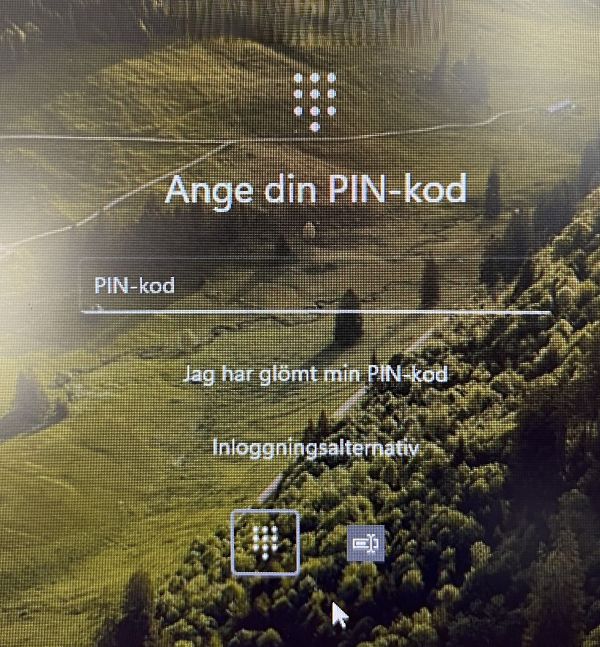
Vanliga orsaker till att lösenord eller PIN slutar fungera
När Windows 11 plötsligt vägrar släppa in mig är det oftast något ganska enkelt som ligger bakom. Det kan kännas som att hela systemet har havererat, men i de flesta fall handlar det om små saker som är lätta att missa när man sitter där och stirrar på inloggningsrutan. Här är de vanligaste orsakerna jag själv har råkat ut för.
Fel tangentbordsspråk
Det här är en riktig klassiker. Windows kan ibland hoppa över till engelskt tangentbord vid start, och då blir vissa tecken helt annorlunda. Har jag å, ä eller ö i lösenordet är det kört direkt. Även symboler som @, ” eller – hamnar på fel ställe. Det gör att lösenordet ser “fel” ut fast du egentligen skriver rätt.
Glömt lösenord eller PIN
Det här händer oftare än jag vill erkänna. Speciellt om jag använder både Microsoft‑konto och en lokal PIN‑kod. PIN‑koden är dessutom knuten till just den datorn, så om något strular i Windows Hello efter en uppdatering kan den plötsligt sluta fungera. Lösenordet kan också behöva verifieras online.
Så har jag själv löst problemet när lösenord eller PIN inte fungerar
När det här händer mig brukar jag alltid börja med de absolut enklaste sakerna först. Det låter kanske banalt, men jag har lärt mig att Windows 11‑inloggningen ofta faller på små detaljer som man missar när man är stressad eller frustrerad.
Jag kontrollerar alltid tangentbordsspråket först
Det här är min nummer ett‑kontroll. Jag har blivit lurad av det här fler gånger än jag vill erkänna. Om Windows har hoppat över till engelskt tangentbord så blir lösenordet automatiskt “fel”. Jag trycker bara på Win + Mellanslag för att växla tillbaka till svenska och testar igen. Ofta löser det problemet direkt.
Jag testar att logga in med lösenord istället för PIN
Om PIN‑koden strular brukar jag klicka på “Alternativ för inloggning” och välja lösenordet istället. PIN är kopplad lokalt till datorn och kan sluta fungera efter en uppdatering, medan lösenordet är kopplat till Microsoft‑kontot och brukar vara mer stabilt. Det här har räddat mig flera gånger.
Jag återställer lösenordet eller PIN om jag verkligen glömt det
När hjärnan har gjort total härdsmälta och jag faktiskt glömt lösenordet, går jag via Microsofts återställningssida på mobilen. Det tar bara någon minut och fungerar nästan alltid. Har jag glömt PIN‑koden klickar jag på “Jag har glömt min PIN” direkt på inloggningsskärmen och följer stegen. Windows skapar då en ny PIN åt mig.
Internet behövs för att återställa lösenord och pinkod
Om jag nu har glömt både min pinkod och lösenord och måste återställa måste jag ha en internetkoppling till datorn
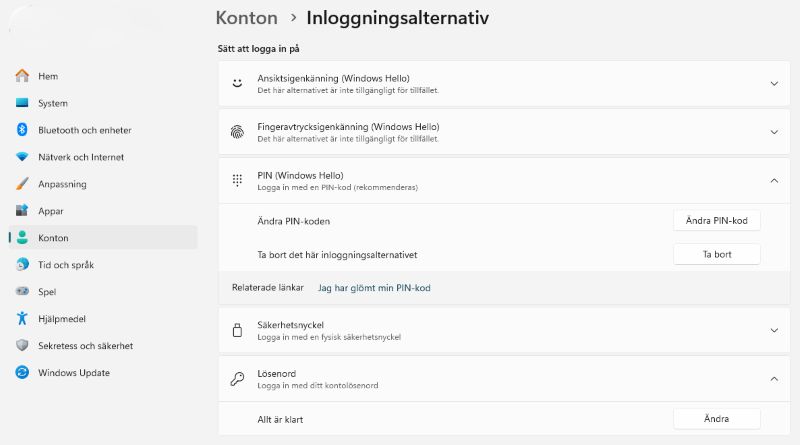
Ändra pin-kod och lösenord i Windows 11
För att ändra pin-kod i windows 11 går jag till Inställningar → Konton → Scrollar ned till Kontoinställningar → Inloggningsalternativ.
Här kan jag ändra min Pin-kod och om datorn har Kamera och fingeravläsning med Windows Hello kan jag även ändra dessa.
Klickar jag på Lösenord kan jag även ändra lösenordet här men då måste jag vara uppkopplad mot internet
Tips för att inte glömma lösenordet och pin-koden i Windows 11
Jag har själv glömt lösenordet fler gånger än jag vill erkänna, så jag har skaffat mig en viktig rutin som gör att det inte händer lika ofta längre.
Jag använder lösenordshanterare där jag låter låter Microsoft Edge spara mina lösenord automatiskt. Då slipper jag komma ihåg dem själv och kan snabbt se dem om jag glömmer bort något. → Läs mer: Jag använder Microsofts lösenordshanterare i Edge
Jag ser alltid till att ha Microsoft Edge synkat mellan datorn och mobilen. Det betyder att alla lösenord jag sparar i Edge automatiskt finns i mobilen också. Skulle jag glömma bort lösenordet eller PIN‑koden till Windows 11 kan jag snabbt öppna Edge på mobilen och se vad det senaste sparade lösenordet var.
Andra inlägg om Windows 11
Här hittar du alla mina Windows‑guider för inställningar, problem och smarta lösningar: Windows – mina guider för inställningar problem och smarta lösningar
Läs mer hur jag hittar Hur hittar jag datorns specifikationer i Windows 11
Läs mer om: Hur ser jag datorns prestanda i Windows 11 – CPU, GPU, RAM och FPS
Läs mer om: Hur anpassar och ändrar jag start meny i Windows 11
Hur tar jag reda på Vilken Windows version har jag
Läs mer om: Ändra och Anpassa aktivitetsfältet i Windows 11
Läs mer om: Fler Windows funktioner med PowerToys
Läs mer om: Använda Emoji och andra tecken i Windows
Läs mer om: Använda Mörkt och Ljust läge i Windows 11
Läs mer om: Slå på Skärmsläckare i Windows 11
Läs mer om: Hur skannar jag min Windows 11 dator efter virus och andra hot
Läs mer om: Hur ser jag signalstyrkan på Wifi i Windows
Läs mer om: Hur lägger jag till en skrivare i Windows 11
Läs mer om: Förhindra program och app som startar automatiskt i Windows 11
Läs mer om: Skapa en bild med Bing är enkelt och kul
Läs mer om: Hur flyttar jag startknappen i windows 11 från mitten till vänster sida
Läs mer om: Hur tar jag en skärmbild i Windows 11 på ett snabbt och enkelt sätt med skärmklippsverktyget
Läs mer om: Hur ser jag signalstyrkan på Wifi i Windows
Läs mer om: Hur lägger jag till en skrivare i Windows 11
Läs mer om: Hur ändrar jag bakgrund i Windows 11
Läs mer om: Ljud fungerar inte i Windows 11
Läs mer om: Mikrofon fungerar inte i Windows 11
Läs mer om: Så kan jag ändra språk i Windows 11