När mitt WiFi känns långsamt finns det två saker jag alltid testar. Först mäter jag hastigheten ut mot internet med ett vanligt wifi‑speed‑test för att se hur snabb uppkopplingen faktiskt är. Därefter kontrollerar jag länkhastigheten mellan min enhet och routern eller accesspunkten, alltså hur snabbt WiFi‑anslutningen är internt innan datan ens lämnar hemmet. Genom att testa både internet‑hastigheten och länkhastigheten kan jag snabbt avgöra om problemet sitter i bredbandet, i WiFi‑täckningen eller i själva länkuppkopplingen.
Hur testar jag wifi hastigheten ut mot internet? (Wifi speed test)
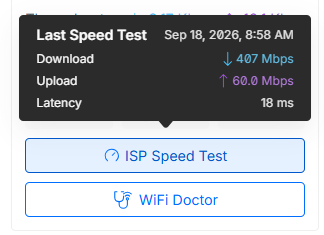
När jag vill kontrollera hur snabbt mitt WiFi faktiskt är brukar jag börja med ett enkelt hastighetstest. Det finns flera tjänster som fungerar bra, men oftast använder jag Bredbandskollen, wifiman eller Speedtest som jag tycker ger tydliga resultat för nedladdning, uppladdning och svarstid. Jag ansluter till mitt trådlösa nätverk med mobilen eller min laptop, startar testet och låter det mäta hur snabbt datan rör sig mellan min enhet och internet.
Hur gör jag mitt wifi‑test?
När jag gör mitt wifi‑test börjar jag alltid med att stå nära routern för att få ett referensvärde. Jag ser till att inga andra enheter belastar nätverket och kör sedan ett hastighetstest, oftast via Bredbandskollen, wifiman eller Speedtest. Efter det testar jag hastigheten i olika delar av hemmet för att se hur täckningen förändras. På så sätt får jag snabbt en bild av var mitt WiFi fungerar bra och var det tappar fart.
Kontrollerar vilken accesspunkt jag är ansluten till innan jag gör testet
Om jag har flera accesspunkter eller ett mesh‑system måste jag alltid verifiera att mobilen eller laptopen är ansluten till den nod som är närmast. Annars får jag fel resultat.
I mesh‑system kan enheter ibland “hänga kvar” på en nod längre bort, även om jag står bredvid en annan. Det gör att hastigheten ser mycket sämre ut än den egentligen är
Hur testar jag länkhastigheten mot router eller accesspunkt?
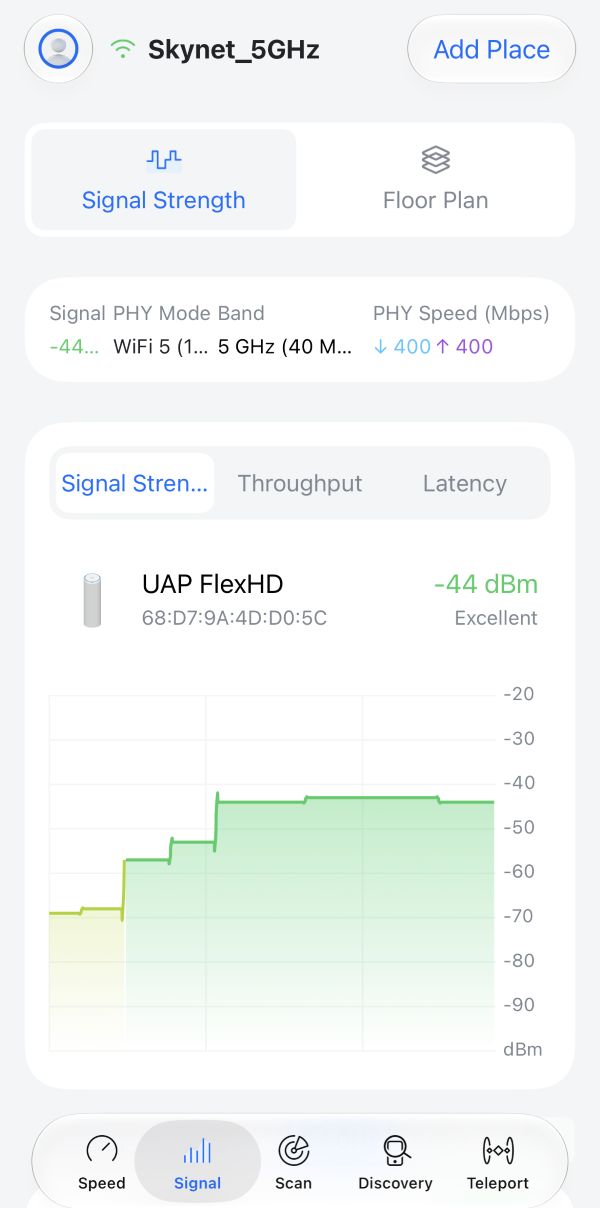
För att testa länkhastigheten använder jag appen WiFiman från Unifi. Med WiFiman kan jag se hastigheten mellan min mobiltelefon och accesspunkten eller routern. I appen visas detta som PHY Speed (Mbps), vilket är den teoretiska maxhastigheten för själva WiFi‑länken.
I mitt fall ligger länkhastigheten runt 400 Mbit ned och 400 Mbit upp, vilket är riktigt bra och stämmer överens med kanalbredden och signalstyrkan där jag står. Det gör också att jag snabbt kan se om ett långsamt speed‑test beror på WiFi‑länken eller på själva internetuppkopplingen.
Bekräfta genom att ansluta med kabel direkt i router
När jag vill veta om det är mitt WiFi som är långsamt brukar jag jämföra hastigheten med en kabelansluten enhet. Jag kopplar datorn direkt till routern med nätverkskabel och kör samma hastighetstest som jag gör trådlöst. Om kabeltestet visar betydligt högre hastighet vet jag att problemet ligger i det trådlösa nätverket och inte i själva bredbandsanslutningen.
Men, om jag använder kabel så kommer jag alltid få ett bättre värde jämfört med wifi.
Hur tolkar jag resultat av min internethastighet – Kabel vs Wifi
När jag jämför hastigheten mellan kabel och WiFi tittar jag inte bara på siffrorna, utan på vad de faktiskt betyder. Med kabel får jag oftast den hastighet som mitt bredband klarar av, eftersom anslutningen är stabil och utan störningar. När jag testar via WiFi kan resultatet vara lägre beroende på avstånd, väggar, kanalval eller hur många enheter som är uppkopplade. Genom att jämföra mina tester ser jag snabbt om problemet ligger i själva bredbandsanslutningen eller i mitt trådlösa nätverk.
Om jag är ansluten via kabel borde min hastighet vara i paritet med hastigheten jag betalar för
Hastigheten på mitt WiFi stämmer inte med abonnemanget – därför blir det så
När min WiFi‑hastighet inte matchar det jag betalar för brukar jag gå igenom några enkla steg i mina router‑ och wifi‑guider. Först jämför jag hastigheten via kabel för att se om bredbandet faktiskt levererar rätt fart. Om kabeltestet är snabbt men WiFi är långsamt vet jag att problemet sitter i det trådlösa nätverket. Då använder jag mina guider för att logga in i routern, byta kanal, optimera placeringen av routern och kontrollera inställningar som påverkar både 2.4 och 5 GHz.
Alla mina guider om wifi och router inställningar finns här: 👉 Router – mina guider för wifi, nätverk och smarta lösningar
FAQ – Vanliga frågor när WiFi är långsamt
Varför är mitt WiFi långsamt även om jag har snabbt bredband?
Ofta beror det på att länkhastigheten mellan din enhet och routern är lägre än vad bredbandet klarar. Om kabeltestet är snabbt men WiFi är långsamt ligger problemet i det trådlösa nätverket.
Hur vet jag om problemet är WiFi eller internet?
Gör först ett speed‑test via WiFi. Jämför sedan med ett test via kabel direkt i routern. Om kabeltestet är snabbare är det WiFi‑delen som bromsar.
Varför får jag olika hastigheter i olika rum?
WiFi påverkas av avstånd, väggar, kanalval och vilken accesspunkt du är ansluten till. I mesh‑system kan enheter ibland ligga kvar på fel nod, vilket ger sämre hastighet.
Varför visar speed‑testet lägre hastighet än mitt abonnemang?
WiFi‑hastigheten begränsas av kanalbredd, band (2.4/5 GHz), störningar och länkhastigheten (PHY‑rate). Du får aldrig högre hastighet än vad WiFi‑länken klarar, även om bredbandet är snabbare.
Hur kan jag snabbt förbättra mitt WiFi?
Stå närmare routern, byt kanal, kontrollera att du är ansluten till rätt accesspunkt, minska störningar och se över kanalbredden. Små justeringar kan ge stor skillnad.
Andra inlägg om hemmanätverk, routrar och Wifi
Mitt hemmanätverk är byggt för att vara stabilt och enkelt att underhålla. Här nedanför har jag samlat alla guider jag själv använder när jag optimerar router, wifi och nätverk hemma.
👉 Koppla router till fiber – steg för steg hur jag installerar en router till fibernoden och vilka portar jag använder
👉 Installera router hemma – väldigt enkel steg för steg hur jag installerar en router
👉 Logga in i router – steg för steg hur jag loggar in på modeller jag har haft/testat
👉 Router inställningar – alla inställningar jag ändrar för snabbare och stabilare WiFi
👉 Router portar (WAN/LAN) – vad de används till och hur jag kopplar
👉 WiFi kanal – så väljer jag rätt kanal för bästa hastighet
👉 WiFi kanalbredd – 20/40/80 MHz och vad du ska välja
👉 Band steering – För och nackdelar med funktionen band steering
👉 WPA3 vs WPA2 – vilken kryptering jag använder
👉 Mesh vs router – vad som ger bäst täckning
👉 Hur felsöker jag en router? Vanliga problem och enkla lösningar – En guide hur jag felsöker och återställer router
👉 Snabbare wifi hemma – Lite tips och tricks för att fixa ett långsamt nätverk
👉 Vad är Port fowarding i routern – Vad det är och varför jag inte använder det
👉 Vad är Wifi DFS kanaler– Vad det är och varför jag undviker dom
Vill du se alla mina router‑guider samlade? Här finns min router‑hubb: 👉 Router – mina guider för wifi, nätverk och smarta lösningar
Vill du se hur jag har byggt mitt hemmanätverk?
👉 Se hela min nätverkssetup – router, wifi, switchar och felsökning
Här visar jag exakt hur mitt hemmanätverk är uppbyggt och vad jag använder.