Jag ville testa att skapa ett lokalt konto i min Windows 11‑dator och insåg snabbt att Microsoft verkligen har gjort sitt bästa för att gömma den här funktionen. I Windows 11 är allt fokuserat på att jag ska använda ett molnkopplat Microsoft‑konto, vilket gör processen betydligt krångligare än tidigare.
Men det går fortfarande att skapa ett lokalt konto – även om det inte är helt uppenbart hur. I den här guiden visar jag exakt hur jag lägger till ett nytt lokalt konto parallellt med mitt befintliga molnkopplade konto.
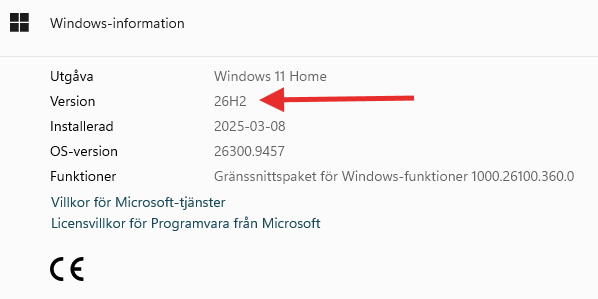
När jag skapar mitt lokala konto använder jag Windows 11 Home version 25H2
Så här skapar jag ett lokalt konto i Windows 11
Det här är stegen jag hittade för att skapa ett lokalt konto i Windows 11.
Öppna Inställningar
→ Det första jag gör är att öppna inställningar med Win + I. Klickar på konton och sedan går jag till menyn Andra användare
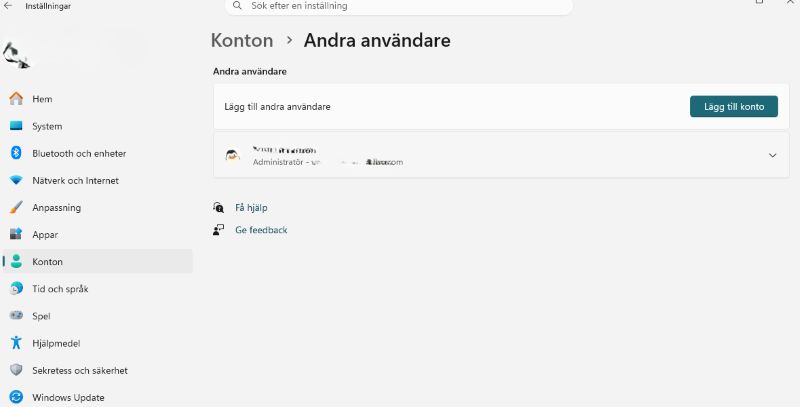
Lägg till Konto
→ Nu klickar jag på Lägg till Konto
Istället för att lägga till en email adress så klickar jag på länken → Jag har inte den här personens inloggningsinformation.
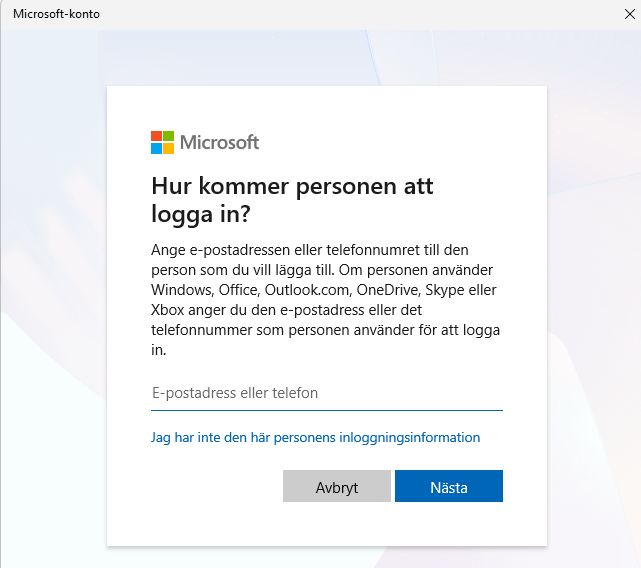
→ Nu klickar jag på Nästa
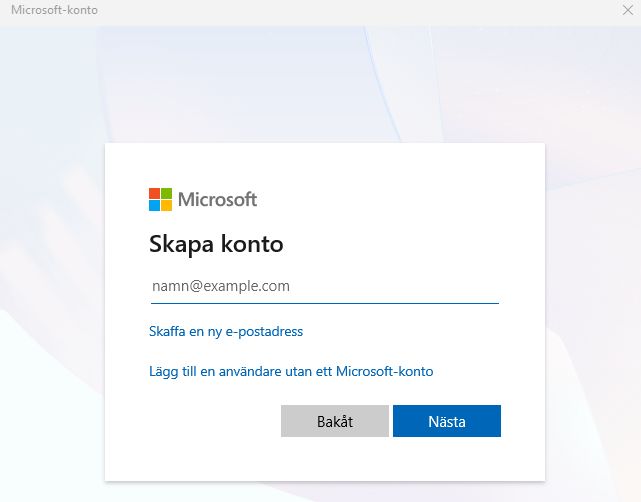
Här får jag upp en ny dialogruta för att Skapa konto. Nu klickar jag på länken → Lägg till en användare utan ett Microsoft-konto
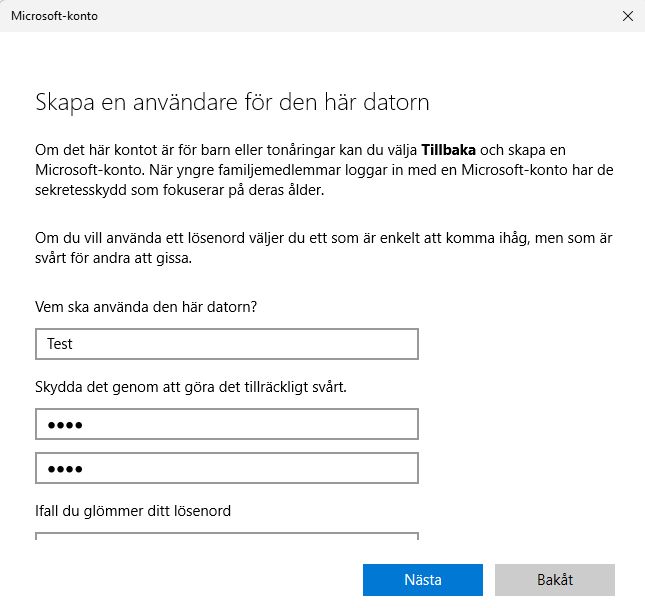
→ Nu får jag upp en dialogruta med Skapa en användare för denna dator.
Jag kommer att döpa användaren till Test och ange lösenord för konto. Sedan klickar jag på → Nästa.
Lokalt konto i windows 11 är skapat
→ Nu har jag skapa ett lokalt konto och här kan jag ändra kontotyp mellan standard och administratör.
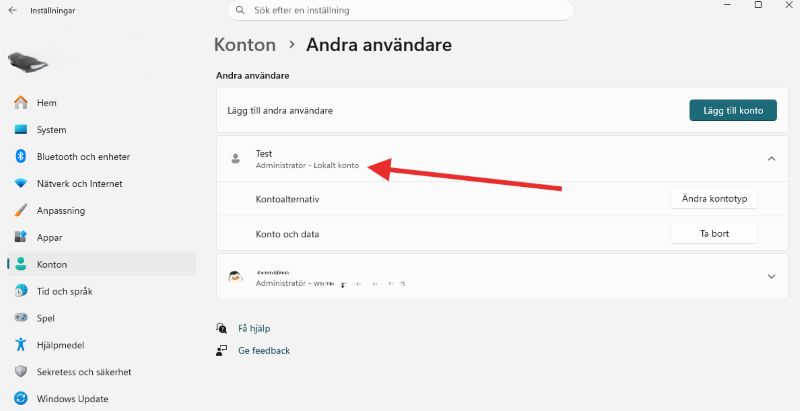
Konto är nu klart och jag kan logga in med ett lokalt konto. Första gången jag loggar in kommer jag komma till Windows 11 installationsprocess där jag måste välja lite olika alternativ.
Windows 11 Home saknar offline‑alternativ vid installation
I Windows 11 Home går det fortfarande att använda lokala konton, men Microsoft har gjort det betydligt svårare att hitta funktionen. Under installationen tvingas jag använda ett Microsoft‑konto (så långt jag vet), och alternativet för lokalt konto är borttaget från det vanliga gränssnittet. Därför behöver man lägga till ett lokalt konto efter installationen.
Vad jag går miste om när jag använder ett lokalt konto i Windows 11
Ett lokalt konto fungerar utmärkt men det innebär också att vissa funktioner i Windows 11 inte är tillgängliga. Det handlar framför allt om sådant som är kopplat till molnet, synkade inställningar och Microsofts ekosystem.
Fördel med ett lokalt konto i Windows 11
Ett lokalt konto i Windows 11 kan vara ett smart val om jag vill ha en lite mer avskalad och privat upplevelse. Jag slipper logga in med mitt Microsoft‑konto, vilket betyder mindre datainsamling och färre molnfunktioner som startar automatiskt. Det är också ett bra alternativ om flera personer ska dela samma dator, eller om jag helt enkelt vill ha full kontroll över mina konton och inställningar utan att koppla allt till molnet.
Andra inlägg om Windows 11
Här hittar du alla mina Windows‑guider för inställningar, problem och smarta lösningar: Windows – mina guider för inställningar problem och smarta lösningar
Läs mer hur jag hittar Hur hittar jag datorns specifikationer i Windows 11
Läs mer om: Hur ser jag datorns prestanda i Windows 11 – CPU, GPU, RAM och FPS
Läs mer om: Hur anpassar och ändrar jag start meny i Windows 11
Hur tar jag reda på Vilken Windows version har jag
Läs mer om: Ändra och Anpassa aktivitetsfältet i Windows 11
Läs mer om: Fler Windows funktioner med PowerToys
Läs mer om: Använda Emoji och andra tecken i Windows
Läs mer om: Använda Mörkt och Ljust läge i Windows 11
Läs mer om: Slå på Skärmsläckare i Windows 11
Läs mer om: Hur skannar jag min Windows 11 dator efter virus och andra hot
Läs mer om: Hur ser jag signalstyrkan på Wifi i Windows
Läs mer om: Hur lägger jag till en skrivare i Windows 11
Läs mer om: Förhindra program och app som startar automatiskt i Windows 11
Läs mer om: Skapa en bild med Bing är enkelt och kul
Läs mer om: Hur flyttar jag startknappen i windows 11 från mitten till vänster sida
Läs mer om: Hur tar jag en skärmbild i Windows 11 på ett snabbt och enkelt sätt med skärmklippsverktyget
Läs mer om: Hur ser jag signalstyrkan på Wifi i Windows
Läs mer om: Hur lägger jag till en skrivare i Windows 11
Läs mer om: Hur ändrar jag bakgrund i Windows 11
Läs mer om: Ljud fungerar inte i Windows 11
Läs mer om: Mikrofon fungerar inte i Windows 11
Läs mer om: Så kan jag ändra språk i Windows 11