Utforskaren i Windows 11 är hjärtat i hela filhanteringen. Här öppnar jag mappar, hittar dokument, sorterar filer och kommer åt allt som ligger på datorn, OneDrive eller externa enheter. Jag har använt Utforskaren i många år (sedan Windows 95) och med tiden tycker jag att den har blivit svårare att använda — kanske för att det hela tiden kommer fler funktioner. Utforskaren kan också krångla: den kan bli långsam, frysa, krascha eller helt enkelt vägra visa filer. I den här guiden går jag igenom hur jag använder Utforskaren, hur jag hittar filer, nätverk och hur jag löser de vanligaste problemen.
Så öppnar jag Utforskaren i Windows 11
Jag öppnar Utforskaren genom att klicka på mappikonen i aktivitetsfältet eller genom att trycka på Windows‑tangenten + E. Om Utforskaren inte startar brukar jag först starta om datorn eller kontrollera om Windows uppdateras i bakgrunden.

Så hittar jag filer och mappar i Utforskaren
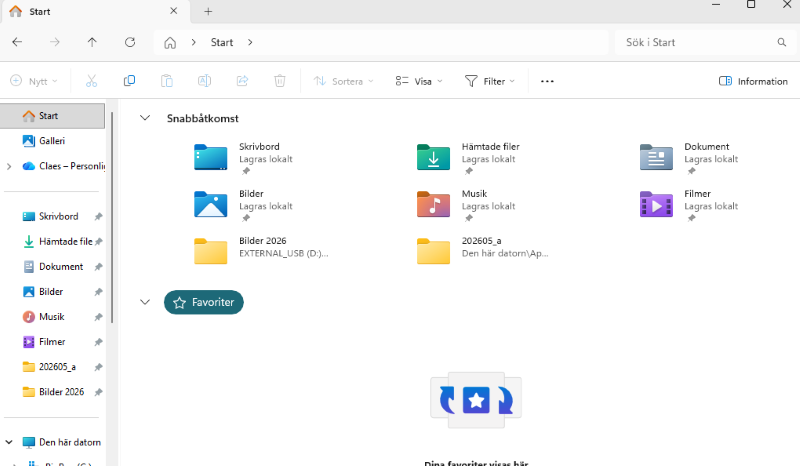
När jag letar efter filer använder jag sökrutan längst upp till höger. Jag brukar också gå igenom “Senaste” och “Snabbåtkomst” för att snabbt hitta mappar jag nyligen öppnat. Om jag inte hittar filen kontrollerar jag om den ligger i OneDrive eller i en annan användarprofil.
Visa dolda filer och mappar
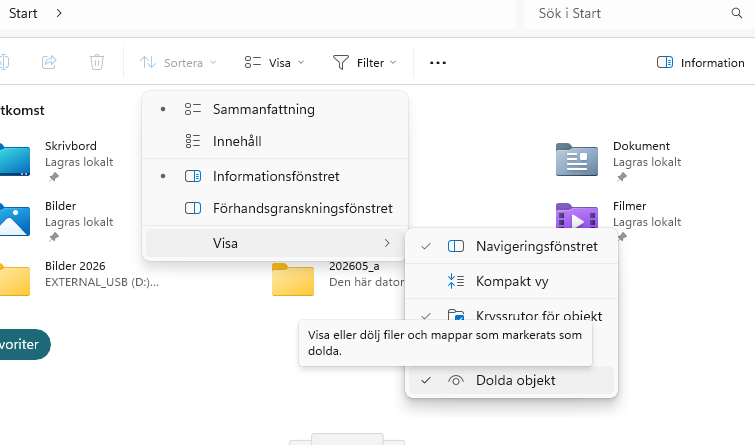
Ibland behöver jag se filer som Windows döljer. Då klickar jag på meny “Visa” och sedan på “”Visa” och sedan på aktiverar “Dolda objekt”. Det här är praktiskt när jag felsöker, tar bort temporära filer eller letar efter inställningsmappar.
Snabbåtkomst – så använder jag den effektivt
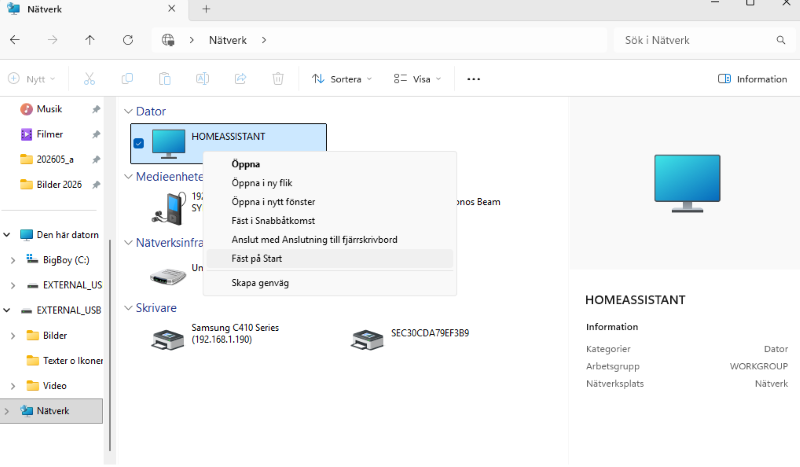
Snabbåtkomst är perfekt för mappar jag använder ofta. Jag högerklickar på en mapp och väljer “Fäst i Snabbåtkomst”. Om Snabbåtkomst krånglar brukar jag rensa listan och lägga till mapparna igen. Den här funktionen använder jag t ex för att fästa min Home Assistant server i snabbåtkomst eller min USB SSD där jag lagrar bilder.
Fäst på Start – så kommer jag åt viktiga mappar snabbare
En funktion jag använder i Utforskaren är “Fäst på Start”. Om jag har en mapp jag öppnar ofta, till exempel en projektmapp eller en bildmapp, högerklickar jag bara på den och väljer Fäst på Start. Då dyker den upp som en ruta i Startmenyn och jag kommer åt den direkt utan att behöva öppna Utforskaren först. Det är ett enkelt sätt att spara tid och hålla ordning, särskilt när jag jobbar med flera mappar samtidigt.
Lägg till nätverksenheter i Utforskaren – så gör jag
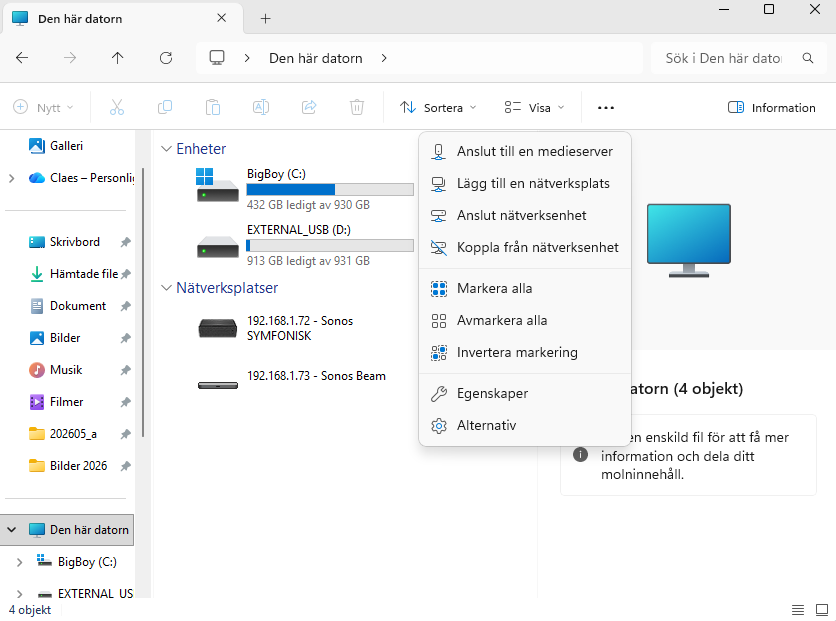
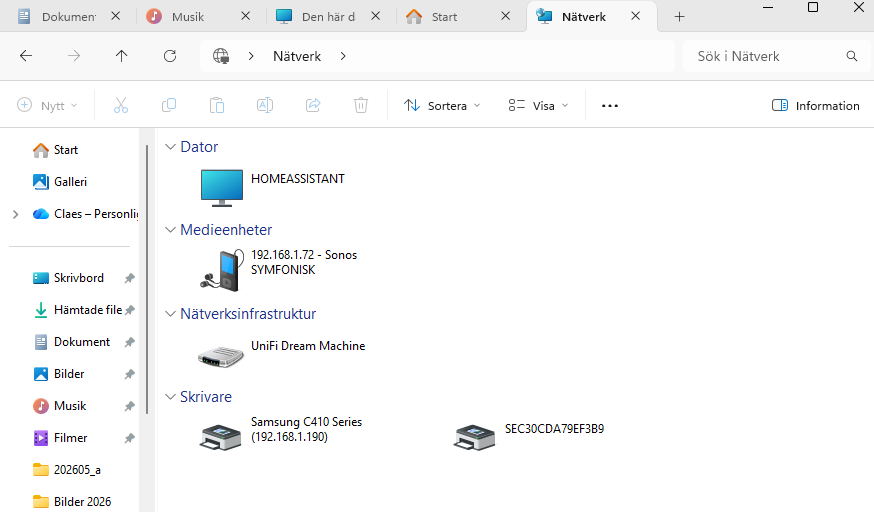
Om jag vill komma åt en mapp på en annan dator eller min NAS brukar jag lägga till den som en nätverksenhet. Då dyker den upp i Utforskaren precis som en vanlig disk, vilket gör den lättare att hitta.
Öppna utforskaren → Klickar på den här datorn → Klickar på … menyn → Väljer Anslut Nätverksenhet
Flikar i utforskaren
Flikar i Windows 11 gör att jag kan ha flera mappar öppna i samma Utforskaren‑fönster, vilket är en helt okej funktion. Det liknar hur webbläsare fungerar, där jag kan ha olika sidor i separata flikar. Längst upp i fönstret finns ett litet plustecken som låter mig lägga till en ny flik när jag behöver det.
Det stora problemet med flikar är dock att de inte fungerar särskilt bra när jag vill dra och släppa filer mellan mappar. För att flytta filer smidigt måste jag ändå öppna två separata Utforskaren‑fönster bredvid varandra, precis som innan flikarna fanns. Därför blir flikarna mer ett sätt att organisera navigationen än ett verktyg för effektiv filhantering.
OneDrive i Utforskaren – därför använder jag den inte
En funktion som jag inte använder i Windows 11 är OneDrive. Jag vill helt enkelt inte använda molntjänster och har bestämt mig för att bara köra lokal lagring. Jo, jag vet, jag är lite gammaldags 😂 Men jag gillar att ha full kontroll över mina filer och veta exakt var de ligger.
Utforskaren är långsam – så gör jag den snabbare
När Utforskaren är långsam brukar jag rensa miniatyrcache. För att rensa miniatyrcache går jag till Inställningar → System → Lagring → Tillfälliga filer → Miniatyrer
Har jag mappar med mycket innehåll så kan jag ta bort dom från snabbåtkomst. Det här kan ge en tydlig förbättring.
Utforskaren kraschar eller fryser – mina lösningar
För mig har det här hänt ett antal gånger. Om Utforskaren fryser trycker jag på Ctrl + Shift + Esc och startar om “Windows Explorer”. Höger klickar på utforskaren och starta om den.
Utforskaren visar inte mina filer – så löser jag det
När filer inte visas brukar jag kontrollerar om jag har sparat filen i rätt mapp. Att filerna inte är dolda och att jag inte har lyckats filtrera bort filerna med vy inställningar so t ex sortera funktionen.
Så ändrar jag vyer, sortering och kolumner
Jag byter vy genom “Visa”‑menyn. Här kan jag välja lista, detaljer, stora ikoner eller kompakt vy. Jag sorterar filer genom att klicka på kolumnrubrikerna, till exempel “Datum” eller “Typ”. Det här gör det mycket enklare att hitta rätt fil.
Återställ Utforskaren – när inget annat fungerar
När Utforskaren strular ordentligt startar jag om explorer.exe via Aktivitetshanteraren. Om problemen fortsätter kör jag Windows‑felsökaren och håller tummarna att det löser sig 😂
Andra inlägg om Windows 11
Här hittar du alla mina Windows‑guider för inställningar, problem och smarta lösningar: Windows 11 – guider för inställningar, problem, felsökning & AI
Läs mer hur jag hittar Hur hittar jag datorns specifikationer i Windows 11
Läs mer om hur jag ser: Hur ser jag datorns prestanda i Windows 11 – CPU, GPU, RAM och FPS
Läs mer om: Hur kan jag felsöka enheter som inte fungerar i Windows 11
Läs mer om: Så här kan jag starta om nätverkskortet i Windows 11
Läs mer om: Hur anpassar och ändrar jag start meny i Windows 11
Hur tar jag reda på Vilken Windows version har jag
Läs mer om att redigera bild och få hjälp av AI: Redigera bilder med Microsoft Designer med tillgång till AI
Läs mer om: Ändra och Anpassa aktivitetsfältet i Windows 11
Läs mer om: Copilot i Windows 11 aktivitetsfältet
Läs mer om: Fler Windows funktioner med PowerToys
Läs mer om: Använda Emoji och andra tecken i Windows
Läs mer om: Använda Mörkt och Ljust läge i Windows 11
Läs mer om: Slå på Skärmsläckare i Windows 11
Läs mer om: Hur skannar jag min Windows 11 dator efter virus och andra hot
Läs mer om: Hur ser jag signalstyrkan på Wifi i Windows
Läs mer om: Hur lägger jag till en skrivare i Windows 11
Läs mer om: Förhindra program och app som startar automatiskt i Windows 11
Läs mer om: Skapa en bild med Bing är enkelt och kul
Läs mer om: Hur flyttar jag startknappen i windows 11 från mitten till vänster sida
Läs mer om: Hur tar jag en skärmbild i Windows 11 på ett snabbt och enkelt sätt med skärmklippsverktyget
Läs mer om: Hur ser jag signalstyrkan på Wifi i Windows
Läs mer om: Hur lägger jag till en skrivare i Windows 11
Läs mer om: Hur ändrar jag bakgrund i Windows 11