Ibland behöver jag skapa en PDF i Windows 11. Det kan vara ett dokument jag skrivit i Word eller Excel, eller en webbsida jag vill spara som en PDF. Som tur är är det väldigt enkelt, och här visar jag hur jag gör – helt utan dyra externa PDF‑program.
Skapa en PDF från Word i Windows 11
1. Öppna dokumentet i Word Starta Word och öppna filen du vill konvertera.
2. Gå till Arkiv → Spara som Klicka på Arkiv och välj Spara som.
3. Välj var filen ska sparas Välj mapp, till exempel Skrivbordet eller Dokument.
4. Ändra filtyp till PDF I rullistan för filformat väljer du PDF (.pdf)*.
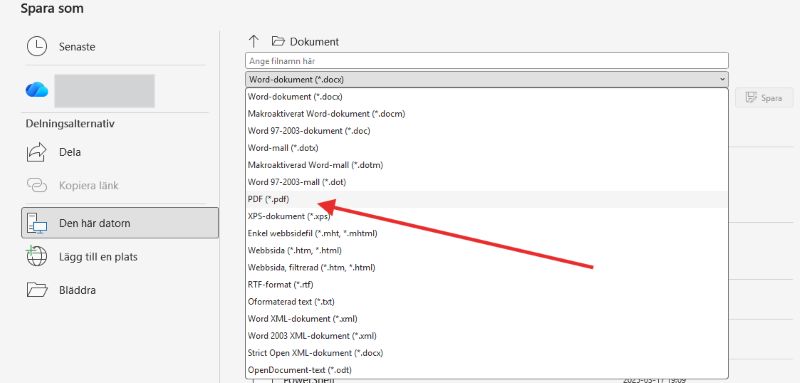
5. Spara dokumentet Klicka på Spara. Word skapar nu en PDF‑fil direkt.
Skapa en PDF från Excel i Windows 11
När jag skapar en PDF från Excel brukar jag först kontrollera hur kalkylbladet ser ut i utskriftsläget. Excel är nämligen lite speciellt jämfört med Word — tabeller, kolumner och diagram kan lätt hamna utanför sidan om jag inte justerar layouten. Därför börjar jag alltid med att öppna Utskriftsformat och ser över sidbrytningar, marginaler och om allt får plats på en sida eller behöver delas upp.
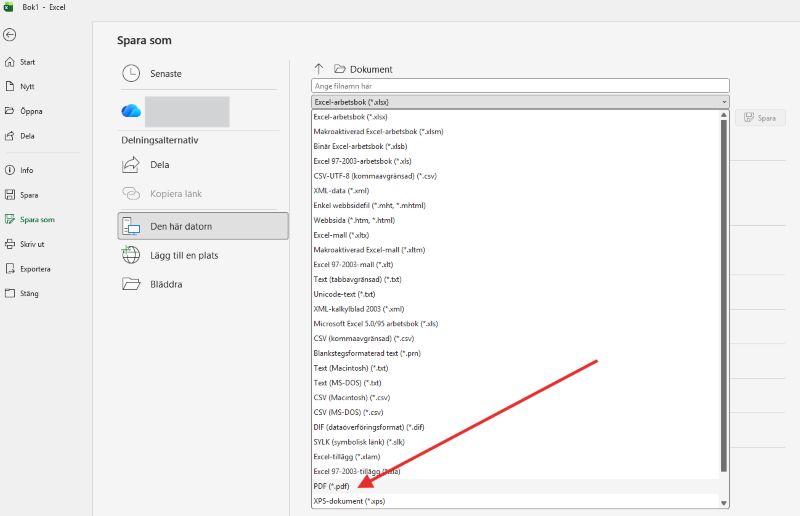
När layouten ser bra ut sparar jag filen som PDF. I Windows 11 fungerar det precis som i Word
Skapa en PDF från en webbsida i Microsoft Edge
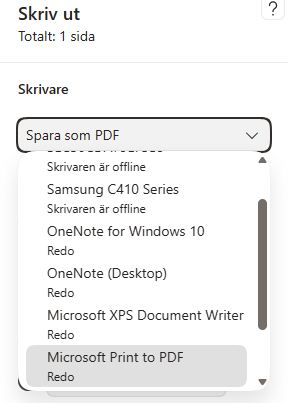
När jag vill skapa en PDF från en webbsida använder jag Microsoft Edge, eftersom webbläsaren har två PDF‑funktioner direkt i utskriftsmenyn: Spara som PDF och Microsoft Print to PDF. Båda finns under Ctrl + P eller via menyn → Skriv ut, och det gör Edge till ett av de enklaste sätten att konvertera webbsidor till PDF i Windows 11.
Skapa en PDF från bilder i Windows 11
I appen windows 11 foton kan jag skapa en PDF direkt från en bild genom att välja Skriv ut och sedan välja skrivaren Microsoft Print to PDF.
Skapa en PDF från text eller anteckningar
Med Windows 11 virtuella skrivaren Microsoft Print to PDF kan jag konvertera vilken text som helst till en PDF‑fil. Jag öppnar dokumentet, väljer Skriv ut, och väljer sedan Microsoft Print to PDF som skrivare. Då får jag en ren PDF som ser ut exakt som texten på skärmen — perfekt för checklistor, mötesanteckningar, instruktioner eller korta dokument jag vill arkivera.
Skapa en PDF utan externa program (helt gratis)
En bra sak med Windows 11 är att jag kan skapa PDF‑filer helt utan externa program. Allt jag behöver finns redan inbyggt i systemet, oavsett om jag arbetar i Word, Excel, Anteckningar, Foton eller Microsoft Edge. Windows har nämligen en virtuell skrivare som heter Microsoft Print to PDF, och den gör att jag kan konvertera nästan vad som helst till en PDF‑fil på några sekunder. Perfekt för mig som helst slipper installera ännu ett “magiskt PDF‑verktyg” som lovar allt men mest tar plats och kostar en extra slant.
Andra inlägg om Windows 11
Här hittar du alla mina Windows‑guider för inställningar, problem och smarta lösningar: Windows 11 – guider för inställningar, problem, felsökning & AI
Läs mer hur jag hittar Hur hittar jag datorns specifikationer i Windows 11
Läs mer om hur jag ser: Hur ser jag datorns prestanda i Windows 11 – CPU, GPU, RAM och FPS
Läs mer om: Hur kan jag felsöka enheter som inte fungerar i Windows 11
Läs mer om: Så här kan jag starta om nätverkskortet i Windows 11
Läs mer om: Hur anpassar och ändrar jag start meny i Windows 11
Hur tar jag reda på Vilken Windows version har jag
Läs mer om: Ändra och Anpassa aktivitetsfältet i Windows 11
Läs mer om: Copilot i Windows 11 aktivitetsfältet
Läs mer om: Fler Windows funktioner med PowerToys
Läs mer om: Använda Emoji och andra tecken i Windows
Läs mer om: Använda Mörkt och Ljust läge i Windows 11
Läs mer om: Slå på Skärmsläckare i Windows 11
Läs mer om: Hur skannar jag min Windows 11 dator efter virus och andra hot
Läs mer om: Hur ser jag signalstyrkan på Wifi i Windows
Läs mer om: Hur lägger jag till en skrivare i Windows 11
Läs mer om: Förhindra program och app som startar automatiskt i Windows 11
Läs mer om: Hur flyttar jag startknappen i windows 11 från mitten till vänster sida
Läs mer om: Hur tar jag en skärmbild i Windows 11 på ett snabbt och enkelt sätt med skärmklippsverktyget
Läs mer om: Hur ser jag signalstyrkan på Wifi i Windows
Läs mer om: Hur ändrar jag bakgrund i Windows 11
Läs mer om: Hur hittar jag produktnyckeln och licens i Windows 11
Läs mer om: Hur gör jag Windows 11 snabbare med enkla inställningar