Det har hänt mig att jag behövt uppdatera drivrutinerna för nätverkskortet i min Windows 11‑dator. Problemet dök upp efter en större Windows‑uppdatering, och jag fick då en generisk drivrutin istället för tillverkarens egen. Resultatet blev att nätverket började strula. När jag uppdaterade drivrutinen manuellt fungerade nätverkskortet igen.
Här visar jag var jag hittar inställningarna för att uppdatera drivrutinerna.
Vart i Windows 11 kan jag uppdatera drivrutiner för nätverkskortet?
I windows 11 klickar jag på WIN+I för att komma till inställningar. Sedan väljer jag Nätverk och Internet. Nu klickar jag på Avancerade nätverksinställningar.
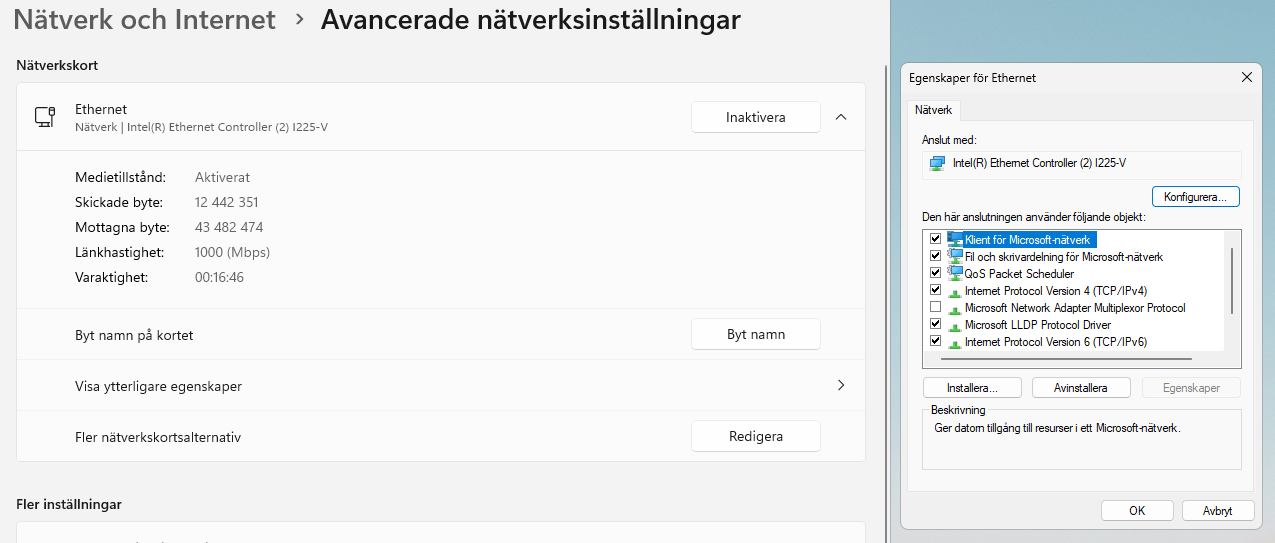
Nu klickar jag på pilen ned vid mitt Nätverkskort och sedan på Redigera knappen (Fler nätverksaltarnativ). När jag klickat på Redigera får jag upp rutan för Egenskaper för Ethernet. Nu klickar jag på knappen konfigurera.
Uppdatera Drivrutiner i Egenskap för Ethernet i Windows 11
Nu klickar jag på fliken drivrutiner och här hittar jag meny Uppdatera drivrutin.
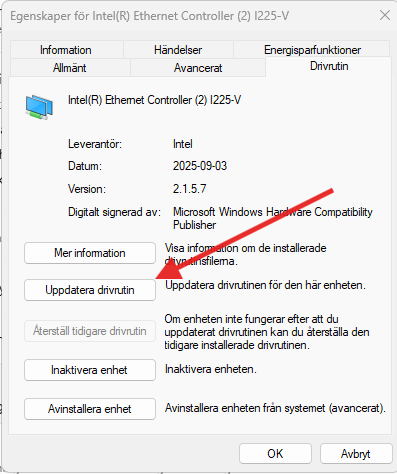
Efter att jag har klickat på Uppdatera drivrutin kommer jag få upp en ny bild med valen:
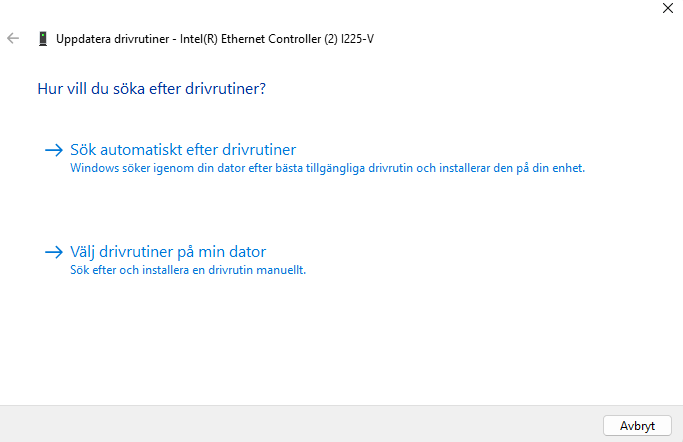
→ Sök automatisk efter drivrutiner
→ Välj drivrutiner på min dator
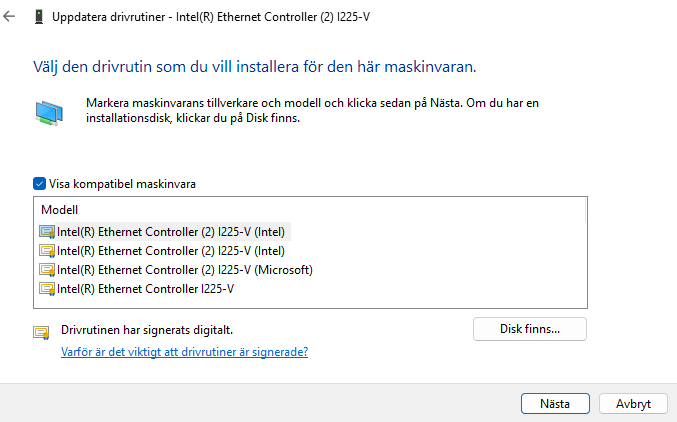
Välj drivrutin från lista eller ladda ned från tillverkare
Om jag väljer meny Välj drivrutiner på min dator så kan jag söka och installera en drivrutin manuellt.
Om jag klickar på Låt mig välja från en lista med tillgängliga drivrutiner så kan jag välja den som jag vet fungerade.
Andra inlägg om Windows 11
Här hittar du alla mina Windows‑guider för inställningar, problem och smarta lösningar: Windows – mina guider för inställningar problem och smarta lösningar
Läs mer hur jag hittar Hur hittar jag datorns specifikationer i Windows 11
Läs mer om: Växla mellan ljust och mörkt tema automatiskt i Windows 11
Läs mer om: Hur kan jag felsöka enheter som inte fungerar i Windows 11
Läs mer om: Så här kan jag starta om nätverkskortet i Windows 11
Läs mer om: Hur anpassar och ändrar jag start meny i Windows 11
Hur tar jag reda på Vilken Windows version har jag
Läs mer om att redigera bild och få hjälp av AI: Redigera bilder med Microsoft Designer med tillgång till AI
Läs mer om: Ändra och Anpassa aktivitetsfältet i Windows 11
Läs mer om: Copilot i Windows 11 aktivitetsfältet
Läs mer om: Fler Windows funktioner med PowerToys
Läs mer om: Använda Emoji och andra tecken i Windows
Läs mer om: Använda Mörkt och Ljust läge i Windows 11
Läs mer om: Slå på Skärmsläckare i Windows 11
Läs mer om: Hur skannar jag min Windows 11 dator efter virus och andra hot
Läs mer om: Hur ser jag signalstyrkan på Wifi i Windows
Läs mer om: Hur lägger jag till en skrivare i Windows 11
Läs mer om: Förhindra program och app som startar automatiskt i Windows 11
Läs mer om: Skapa en bild med Bing är enkelt och kul
Läs mer om: Hur flyttar jag startknappen i windows 11 från mitten till vänster sida
Läs mer om: Hur tar jag en skärmbild i Windows 11 på ett snabbt och enkelt sätt med skärmklippsverktyget
Läs mer om: Hur ser jag signalstyrkan på Wifi i Windows
Läs mer om: Hur lägger jag till en skrivare i Windows 11
Läs mer om: Hur ändrar jag bakgrund i Windows 11
Läs mer om: Windows 11 kortkommandon – de viktigaste genvägarna du bör kunna
Läs mer om: Hur kan jag fästa en app i aktivitetsfältet i windows 11
Läs mer om: Så öppnar jag Bluetooth inställningar i windows 11 – snabbt och enkelt