Att fästa en app i aktivitetsfältet i Windows 11 är något jag gör då och då. Jag har hittat två enkla sätt: via Startmenyn eller genom att högerklicka på appen om den ligger på skrivbordet. Här visar jag hur jag gör.
Så fäster jag en app i aktivitetsfältet i Windows 11
Jag har hittat två vägar att göra detta. Dels så kan jag använda startmeny och dels så kan jag högerklicka på appen jag vill fästa.
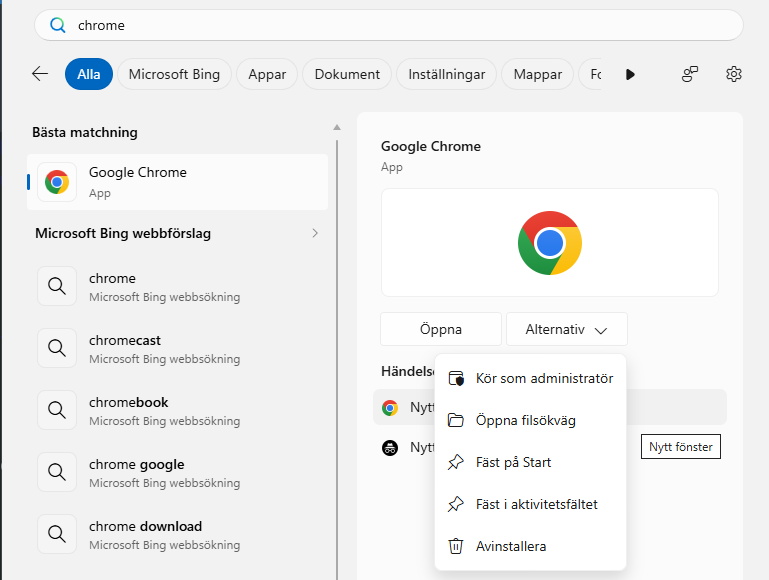
Fästa en app via Startmenyn
Jag använder Windows-tangenten → skriv appens namn → klickar på alternativ. Här kan jag fästa appen på aktivitetsfältet.
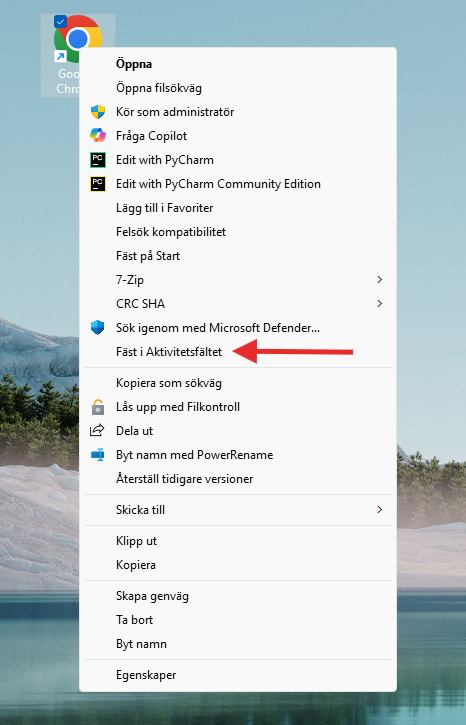
Fästa en app genom att högerklicka på skrivbordet
Om appen ligger på skrivbordet kan jag högerklicka på appens ikon. Väljer Visa fler alternativ (Windows 11 visar först den korta menyn). Klickar på Fästa i akrvisitetsfältet.
Hur tar jag bort en app från aktivitetsfältet
Jag tar bort en app genom att högerklicka på ikonen och sedan väljer jag: Ta bort från aktivitetsfältet
Andra inlägg om Windows 11
Här hittar du alla mina Windows‑guider för inställningar, problem och smarta lösningar: Windows – mina guider för inställningar problem och smarta lösningar
Läs mer hur jag hittar Hur hittar jag datorns specifikationer i Windows 11
Läs mer om: Växla mellan ljust och mörkt tema automatiskt i Windows 11
Läs mer om: Hur kan jag felsöka enheter som inte fungerar i Windows 11
Läs mer om: Så här kan jag starta om nätverkskortet i Windows 11
Läs mer om: Hur anpassar och ändrar jag start meny i Windows 11
Hur tar jag reda på Vilken Windows version har jag
Läs mer om att redigera bild och få hjälp av AI: Redigera bilder med Microsoft Designer med tillgång till AI
Läs mer om: Ändra och Anpassa aktivitetsfältet i Windows 11
Läs mer om: Copilot i Windows 11 aktivitetsfältet
Läs mer om: Fler Windows funktioner med PowerToys
Läs mer om: Använda Emoji och andra tecken i Windows
Läs mer om: Använda Mörkt och Ljust läge i Windows 11
Läs mer om: Slå på Skärmsläckare i Windows 11
Läs mer om: Hur skannar jag min Windows 11 dator efter virus och andra hot
Läs mer om: Hur ser jag signalstyrkan på Wifi i Windows
Läs mer om: Hur lägger jag till en skrivare i Windows 11
Läs mer om: Förhindra program och app som startar automatiskt i Windows 11
Läs mer om: Skapa en bild med Bing är enkelt och kul
Läs mer om: Hur flyttar jag startknappen i windows 11 från mitten till vänster sida
Läs mer om: Hur tar jag en skärmbild i Windows 11 på ett snabbt och enkelt sätt med skärmklippsverktyget
Läs mer om: Hur ser jag signalstyrkan på Wifi i Windows
Läs mer om: Hur lägger jag till en skrivare i Windows 11
Läs mer om: Hur ändrar jag bakgrund i Windows 11
Läs mer om: Windows 11 kortkommandon – de viktigaste genvägarna du bör kunna