Om texten på skärmen är för liten, för stor eller ser suddig ut i Windows 11 beror det ofta på felaktiga skalningsinställningar. Genom att justera skalningen kan jag snabbt få en skarpare bild, tydligare text och en mer behaglig arbetsyta. Här går jag igenom de enklaste stegen för att ändra skalningen och få skärmen att se ut precis som jag vill.
Texten är för stor, för liten eller suddig – så ändrar jag skalningen i Windows 11
När skalningen inte är rätt inställd kan text, ikoner och appar bli antingen för stora, för små eller se suddiga ut. Windows 11 använder skalning för att anpassa hur innehåll visas på skärmen, särskilt på högupplösta bildskärmar. Genom att ändra skalningsinställningarna kan jag snabbt få en skarpare och mer behaglig bild.
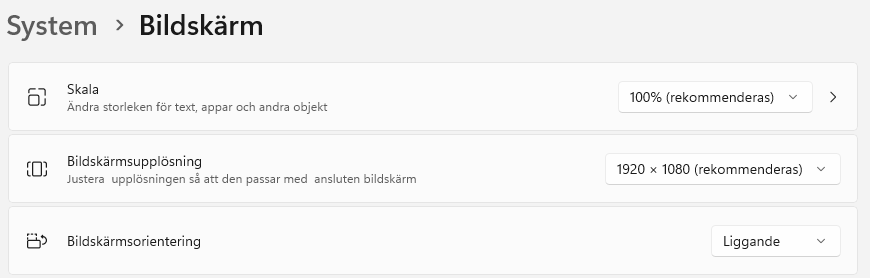
Börja med att högerklicka på skrivbordet och välja Bildskärmsinställningar. Under rubriken Skala och layout hittar du procentvärden som styr hur stort innehållet visas. Standardvärdet är ofta 100 %, men på många skärmar kan 125 % eller 150 % ge en bättre balans mellan tydlighet och arbetsyta.
Om texten fortfarande ser suddig ut kan du öppna Avancerad skalning och ange ett eget värde. Detta kan hjälpa appar som inte automatiskt anpassar sig till hög DPI. Efter att jag ändrat skalningen brukar jag starta om de appar som påverkas, så att de laddar om med de nya inställningarna.
Windows 11 låter mig också ställa in olika skalningsvärden för varje skärm om du använder flera bildskärmar. Det gör att jag kan optimera varje skärm individuellt beroende på upplösning och storlek.
Steg för steg: så ändrar jag skalningen
- Högerklicka på skrivbordet
- Välj Bildskärmsinställningar
- Gå till Skala och layout
- Välj 100 %, 125 %, 150 % eller 175 %
- Starta om appar som ser suddiga ut
Andra inlägg om Windows 11
Här hittar du alla mina Windows‑guider för inställningar, problem och smarta lösningar: Windows – mina guider för inställningar problem och smarta lösningar
Läs mer hur jag hittar Hur hittar jag datorns specifikationer i Windows 11
Läs mer om: Växla mellan ljust och mörkt tema automatiskt i Windows 11
Läs mer om: Hur kan jag felsöka enheter som inte fungerar i Windows 11
Läs mer om: Så här kan jag starta om nätverkskortet i Windows 11
Läs mer om: Hur anpassar och ändrar jag start meny i Windows 11
Hur tar jag reda på Vilken Windows version har jag
Läs mer om att redigera bild och få hjälp av AI: Redigera bilder med Microsoft Designer med tillgång till AI
Läs mer om: Ändra och Anpassa aktivitetsfältet i Windows 11
Läs mer om: Copilot i Windows 11 aktivitetsfältet
Läs mer om: Fler Windows funktioner med PowerToys
Läs mer om: Använda Emoji och andra tecken i Windows
Läs mer om: Använda Mörkt och Ljust läge i Windows 11
Läs mer om: Slå på Skärmsläckare i Windows 11
Läs mer om: Hur skannar jag min Windows 11 dator efter virus och andra hot
Läs mer om: Hur ser jag signalstyrkan på Wifi i Windows
Läs mer om: Hur lägger jag till en skrivare i Windows 11
Läs mer om: Förhindra program och app som startar automatiskt i Windows 11
Läs mer om: Skapa en bild med Bing är enkelt och kul
Läs mer om: Hur flyttar jag startknappen i windows 11 från mitten till vänster sida
Läs mer om: Hur tar jag en skärmbild i Windows 11 på ett snabbt och enkelt sätt med skärmklippsverktyget
Läs mer om: Hur ser jag signalstyrkan på Wifi i Windows
Läs mer om: Hur lägger jag till en skrivare i Windows 11
Läs mer om: Hur ändrar jag bakgrund i Windows 11
Läs mer om: Windows 11 kortkommandon – de viktigaste genvägarna du bör kunna