Så kopplar jag in routern i fibernoden för att få internet hemma
När fibernoden är installerad är nästa steg att koppla in routern så att jag får internet i hemmet. På sidan (eller under) av fibernoden finns flera nätverksuttag, och det är här jag ansluter min router.
LAN 1–4 är vanliga Ethernetportar i fibernoden
På sidan av fibernoden finns fyra portar märkta LAN 1, LAN 2, LAN 3 och LAN 4. Alla dessa fungerar som helt vanliga Ethernetportar och levererar samma typ av anslutning från min internetleverantör. Det innebär att jag kan koppla in routern i vilken av portarna som helst – de är inte olika eller prioriterade. Det viktiga är bara att kabeln går från en av LAN‑portarna i fibernoden till WAN‑porten på min router.
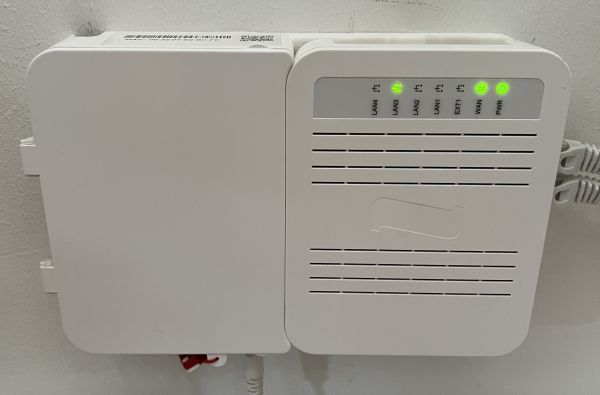
Placering av Ethernetportar på fibernoden
Ethernet portarna sitter på sidan eller under Fibernoden
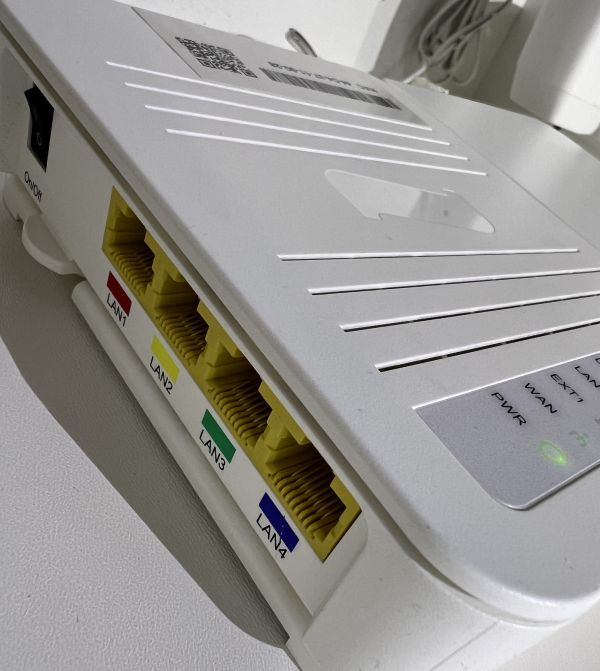
Koppla Fibernod till Router
För att få internet i hemmet behöver jag koppla ihop fibernoden med min router. Det gör jag genom att ansluta en nätverkskabel mellan en av LAN‑portarna på fibernoden och WAN‑porten på routern. När kabeln sitter i och jag har ett aktivt abonnemang brukar lampan vid porten tändas, vilket visar att routern fått kontakt och tilldelats en IP‑adress. Då är anslutningen igång och jag kan börja använda internet som vanligt.
Om du vill se mer om hur WAN‑ och LAN‑portarna fungerar har jag skrivit en guide här: Routerns portar – vad betyder dom och hur kopplar jag
Routern är inkopplad i fibernoden – dags att göra inställningar
Nu när allt är inkopplat och lamporna lyser som de ska är det dags för nästa steg: att faktiskt komma in i routern och göra de viktigaste inställningarna. Om du inte redan har loggat in kan du följa min enkla guide här: Så loggar jag in i router för att göra inställningar
När du väl är inne finns det några saker jag alltid brukar ändra direkt – sådant som gör nätverket både snabbare, personligare, stabilare och lite säkrare. Jag har samlat mina bästa tips här: Router inställningarna jag alltid ändrar för att få bättre WiFi
Så luta dig tillbaka en stund, ta en kopp kaffe och följ med. Nu börjar det roliga: att få ditt WiFi att fungera precis som du vill
Andra inlägg
Mitt hemmanätverk är byggt för att vara stabilt och enkelt att underhålla. Här nedanför har jag samlat alla guider jag själv använder när jag optimerar router, wifi och nätverk hemma.
👉 Koppla router till fiber – steg för steg hur jag installerar en router till fibernoden och vilka portar jag använder
👉 Installera router hemma – väldigt enkel steg för steg hur jag installerar en router
👉 Logga in i router – steg för steg hur jag loggar in på modeller jag har haft/testat
👉 Router inställningar – alla inställningar jag ändrar för snabbare och stabilare WiFi
👉 Router portar (WAN/LAN) – vad de används till och hur jag kopplar
👉 WiFi kanal – så väljer jag rätt kanal för bästa hastighet
👉 WiFi kanalbredd – 20/40/80 MHz och vad du ska välja
👉 Band steering – För och nackdelar med funktionen band steering
👉 WPA3 vs WPA2 – vilken kryptering jag använder
👉 Mesh vs router – vad som ger bäst täckning
👉 Router felsökning och återställning – En guide hur jag felsöker och återställer router
👉 Snabbare wifi hemma – Lite tips och tricks för att fixa ett långsamt nätverk
👉 Vad är Port fowarding i routern – Vad det är och varför jag inte använder det
👉 Vad är Wifi DFS kanaler– Vad det är och varför jag undviker dom
Vill du se hur jag har byggt mitt hemmanätverk?
👉 Se hela min nätverkssetup – router, wifi, switchar och felsökning
Här visar jag exakt hur mitt hemmanätverk är uppbyggt och vad jag använder.
Vill du se alla mina router‑guider samlade? Här finns min router‑hubb: 👉 Router – mina guider för wifi, nätverk och smarta lösningar