När wifi plötsligt känns långsamt är det lätt att tro att problemet sitter i routern eller att hastigheten från operatören sviktar. Men i de flesta fall handlar det om tre enkla saker som går att kontrollera själv: vilket frekvensband jag använder, vilken kanalbredd som är inställd och hur stark wifi‑signalen faktiskt är där jag sitter. I det här inlägget går jag igenom hur jag själv felsöker långsamt wifi – och vad som oftast gör störst skillnad.
Så felsöker jag problem med långsamt wifi
När wifi börjar kännas segt brukar jag börja med några grundläggande kontroller. Ofta är det små saker i inställningarna eller miljön som påverkar hastigheten, och genom att gå igenom dem får jag en bättre bild av vad som faktiskt orsakar problemet. Det här är stegen jag själv brukar ta innan jag börjar misstänka större fel.
1. Kontrollera vilket frekvensband jag använder
2. Kontrollera signalstyrka där problemet är
3. Kontrollera kanalbredd
Kontrollera vilket frekvensband du använder
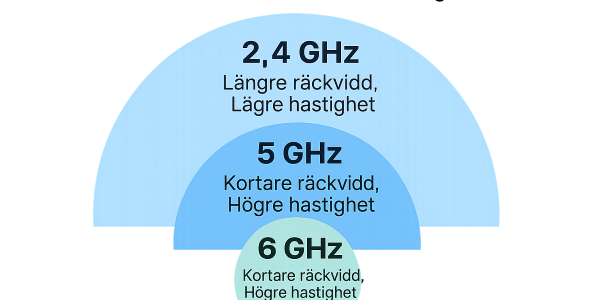
Vilket frekvensband enheten använder påverkar både hastighet och räckvidd. Ett långsamt wifi beror inte alltid på routern eller operatören – ofta handlar det helt enkelt om att enheten har kopplat upp sig på fel band. De flesta moderna routrar sänder ut flera frekvensband samtidigt, och enheterna växlar mellan dem beroende på signalstyrka, avstånd och hur mycket störningar som finns runt omkring.
2.4 GHz – bäst räckvidd men lägst hastighet
Det här bandet når längst och tar sig bäst genom väggar, men hastigheten är betydligt lägre. Perfekt för smarta hem‑enheter, men sällan optimalt för datorer och mobiler om jag vill ha hög fart.
5 GHz – snabbare men kortare räckvidd
Det här är bandet jag vill använda om jag sitter relativt nära routern eller accesspunkten. Högre hastighet och mindre störningar, men signalen tappar snabbare genom väggar.
6 GHz – snabbast men kräver kort avstånd
Det nyaste bandet, WiFi 6E, ger riktigt höga hastigheter och låg latens. Men räckvidden är kort och kräver att du är nära accesspunkten. Perfekt för gaming, streaming och stora filer – om jag har utrustning som stödjer det.
Band steering
Band Steering är en funktion som automatiskt försöker flytta mina enheter mellan 2.4 och 5 GHz. I teorin ska det ge bättre prestanda, men i praktiken fastnar många enheter på 2.4 GHz och wifi upplevs som långsamt. Genom att stänga av Band Steering och istället skapa två separata SSID – ett för 2.4 GHz och ett för 5 GHz – kan kag själv styra vilket band varje enhet använder. Det ger ofta både stabilare och snabbare wifi.
Kontrollera wifi‑signalstyrkan
Wifi‑signalstyrkan är ofta den viktigaste parametern när nätverket känns långsamt. Även om jag har höga hastigheter från operatören och en bra router kan en svag signal göra att hastigheten sjunker rejält. Det gäller särskilt om jag sitter långt från routern eller har flera väggar mellan mig och accesspunkten.
Vad är bra signalstyrka i dBm?
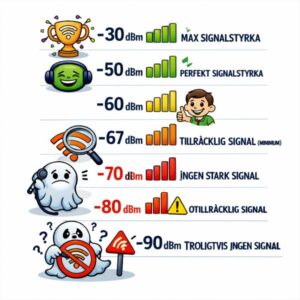
Wifi‑signalstyrka mäts i dBm och värdet är alltid negativt. Ju närmare noll du kommer, desto starkare är signalen. Här är nivåerna jag själv använder när jag felsöker wifi hemma:
-30 dBm = Max signal styrka
-50 dBm = Perfekt signalstyrka
-60 dBm = Bra signalstyrka
-67 dBm = Tillräcklig signal men ett minimum
-70 dBm = Ingen stark signal
-80 dBm = Otillräcklig signal
-90 dBm = troligtvis ingen signal
Så mäter jag signalstyrkan
Jag kan enkelt mäta wifi‑signalstyrkan med mobilen eller min bärbara dator. På telefonen använder jag appen WiFiman från UniFi (iOS), och på min Windows 11‑laptop använder jag WiFi Analyzer. Med de här verktygen går jag runt i hemmet och mäter signalen i de rum där wifi känns långsamt. Det ger en tydlig bild av var täckningen är bra – och var den behöver förbättras.
Kontrollera kanalbredden
Hastigheten mellan enheten och routern eller accesspunkten påverkas direkt av vilken kanalbredd jag använder. För WiFi 5 (802.11ac) finns det tydliga maxhastigheter beroende på kanalbredd, och enligt specifikationen ser det ut så här:
Kanalbredd 20 MHz
1 dataström: 86.7 Mbit/s (VHT MCS 8)
2 dataströmmar: 173.3 Mbit/s (VHT MCS 8)
3 dataströmmar: 288.9 Mbit/s (VHT MCS 9)
Kanalbredd 40 MHz
1 dataström: 200 Mbit/s (VHT MCS 9)
2 dataströmmar: 400 Mbit/s (VHT MCS 9)
3 dataströmmar: 600 Mbit/s (VHT MCS 9)
Kanalbredd 80 MHz
1 dataström: 433.3 Mbit/s (VHT MCS 9)
2 dataströmmar: 866.7 Mbit/s (VHT MCS 9)
3 dataströmmar: 1300 Mbit/s (VHT MCS 9)
Vad påverkar den faktiska hastigheten?
Allt beror också på vad enheten själv är specad för och hur många antenner den har. En typisk mobiltelefon har till exempel två antenner, vilket betyder två dataströmmar (2×2 MIMO). Det gör att den aldrig kan nå samma maxhastigheter som en laptop eller en accesspunkt med fler antenner.
Exemplet i tabellen ovan baseras på 802.11ac (WiFi 5). Har jag en nyare router eller accesspunkt som stödjer WiFi 6E kan jag använda bredare kanaler på 6GHz bandet förutsatt att enheten också stödjer det.
Men: Hastigheterna i tabellen är teoretiska maxvärden enligt standarden. I verkligheten får jag alltid lägre hastigheter. Det påverkas av:
- avstånd
- väggar och material
- störningar från grannar
- hur många enheter som är uppkopplade
- vilken kanalbredd du valt
Det viktiga är att förstå sambandet: bredare kanalbredd = högre maxhastighet, men också mer störningskänsligt.
Routerns inställningar
Jag har samlat alla mina inställningar/tips för att få ett stabilt och snabbt hemmanätverk här: Router inställningarna jag alltid ändrar för att få bättre WiFi. Det är inställningar jag själv använder här hemma som fungerar bra för mig.
För att logga in i router har jag skrivit en enkel guide här: Så loggar jag in i router för att göra inställningar
Hur kan jag få ett snabbare wifi med bra signalstyrka i hela huset
Jag själv hade ett riktigt uselt Wifi i mitt hus när jag flyttade in. Routern var placerad i ett hörn på huset och i de rum jag ville ha bra wifi-signal var den riktigt dålig. Här har jag skrivit ett inlägg om Wifi signal Så får du snabbare och stabilare wifi – signalstyrka, placering och kanalbredd med exempel på hur jag har gjort.
FAQ – Vanliga frågor om långsamt eller hackande wifi
Här har jag samlat de vanligaste frågorna jag får från vänner, bekanta och kunder när deras wifi är långsamt, hackar eller beter sig konstigt.
Varför är mitt wifi långsamt?
Ofta beror det på fel band (2.4/5 GHz), svag signal eller fel kanalbredd. I artikeln går jag igenom hur du kontrollerar alla tre.
Varför hackar mitt wifi?
Wifi hackar när signalen är för svag. Det är samma typ av problem som gör wifi långsamt.
Hur ser jag vilken signalstyrka jag har?
I mobilen och datorn med Windows 11 kan jag använda en app.
Ska jag använda 2.4 GHz, 5 GHz eller 6 GHz?
5 och 6 GHz är snabbare men når kortare. 2.4 GHz är långsammare men når längre.
Kan andra saker störa wifi?
Ja. Smart‑hem‑prylar, babyvakter, mikrovågsugnar och grannars wifi kan störa 2.4 GHz‑bandet.
Andra inlägg
Mitt hemmanätverk är byggt för att vara stabilt och enkelt att underhålla. Här nedanför har jag samlat alla guider jag själv använder när jag optimerar router, wifi och nätverk hemma.
👉 Koppla router till fiber – steg för steg hur jag installerar en router till fibernoden och vilka portar jag använder
👉 Installera router hemma – väldigt enkel steg för steg hur jag installerar en router
👉 Logga in i router – steg för steg hur jag loggar in på modeller jag har haft/testat
👉 Router inställningar – alla inställningar jag ändrar för snabbare och stabilare WiFi
👉 Router portar (WAN/LAN) – vad de används till och hur jag kopplar
👉 WiFi kanal – så väljer jag rätt kanal för bästa hastighet
👉 WiFi kanalbredd – 20/40/80 MHz och vad du ska välja
👉 Band steering – För och nackdelar med funktionen band steering
👉 WPA3 vs WPA2 – vilken kryptering jag använder
👉 Mesh vs router – vad som ger bäst täckning
👉 Router felsökning och återställning – En guide hur jag felsöker och återställer router
👉 Snabbare wifi hemma – Lite tips och tricks för att fixa ett långsamt nätverk
👉 Vad är Port fowarding i routern – Vad det är och varför jag inte använder det
👉 Vad är Wifi DFS kanaler– Vad det är och varför jag undviker dom
Vill du se alla mina router‑guider samlade? Här finns min router‑hubb: 👉 Router – mina guider för wifi, nätverk och smarta lösningar
Vill du se hur jag har byggt mitt hemmanätverk?
👉 Se hela min nätverkssetup – router, wifi, switchar och felsökning
Här visar jag exakt hur mitt hemmanätverk är uppbyggt och vad jag använder.