Jag som har växt upp med Windows har kört den gamla Defrag för att optimera hårddisken otaliga gånger. I Windows 11 finns funktionen kvar, men verktyget har bytt namn och fungerar annorlunda beroende på om jag har SSD eller HDD. Här går jag igenom hur defragmentering fungerar idag, hur jag hittar verktyget och när jag faktiskt behöver använda det.
Vad är defragmentering?
Fragmentering uppstår när filer delas upp i små bitar som hamnar utspridda över en mekanisk hårddisk (HDD). Då måste hårddiskens läshuvud hoppa runt för att hitta alla delar, vilket gör den långsammare. Defragmentering samlar ihop filerna igen så att disken kan läsa dem snabbare.
Har Windows 11 fortfarande defrag?
Windows 11 har fortfarande defragmentering, men verktyget heter nu Optimera enheter. Funktionen gör samma sak som den gamla Defrag på mekaniska hårddiskar, men hanterar även SSD på ett modernare sätt genom att köra TRIM istället för traditionell defragmentering. Det innebär att verktyget finns kvar – men fungerar olika beroende på vilken typ av lagring du använder.
SSD vs HDD – vad gör Windows egentligen?
Windows hanterar SSD och HDD på olika sätt när jag kör Optimera enheter. Mekaniska hårddiskar (HDD) defragmenteras på traditionellt vis, där filer flyttas ihop för snabbare läsning. SSD‑enheter optimeras istället med TRIM, som markerar oanvända block och håller enheten snabb och fräsch. Därför ska SSD inte defragmenteras manuellt – Windows sköter rätt typ av optimering automatiskt.
- HDD → traditionell defrag, Windows flyttar ihop fragmenterade filer så att den mekaniska disken slipper hoppa runt.
- SSD → TRIM, Windows talar om för SSD:n vilka block som är fria, så den kan skriva snabbare och hålla längre.
- Defrag sliter på SSD i onödan och ger ingen prestandavinst. Windows 11 förhindrar det automatiskt.
Så ser du om du har SSD eller HDD i Windows 11
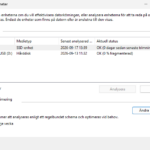
När jag öppnar Optimera enheter visar Windows tydligt vilken typ av lagring jag har. Under kolumnen Medietyp står det exempelvis Solid State‑enhet (SSD) eller Hårddisk (HDD). Det gör att jag direkt ser vilken optimering som gäller för min disk.
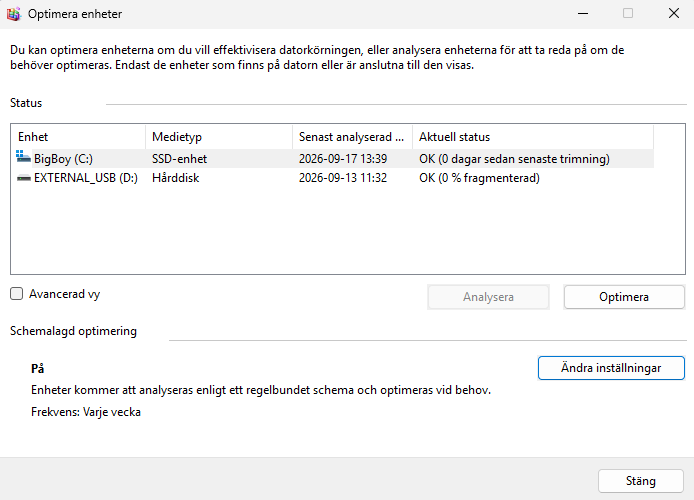
Analysera och Optimera – Status och fragmentering i Windows 11
När jag tittar på min HDD i Optimera enheter kan jag se både Status och hur fragmenterad disken är. Om det står Status: OK, 0% fragmenterad betyder det att Windows redan har optimerat disken och att den inte behöver defragmenteras just nu. Windows 11 sköter detta automatiskt, men jag kan alltid köra en manuell optimering om fragmenteringsgraden ökar.
Schema för hur ofta windows 11 ska köra hittar jag om jag klickar på knappen Ändra inställningar. Där finns Optimeringsschema.
Så hittar jag defrag/Optimera enheter i Windows 11
Det enklaste sättet att hitta defragmenteringen i Windows 11 är att öppna Start-menyn och skriva “Optimera enheter”. Då öppnas verktyget som ersatt den gamla Defrag och där ser jag mina diskar, deras status och vilken typ av optimering som gäller.
Andra inlägg om Windows 11
Här hittar du alla mina Windows‑guider för inställningar, problem och smarta lösningar: Windows 11 – guider för inställningar, problem, felsökning & AI
Läs mer hur jag hittar Hur hittar jag datorns specifikationer i Windows 11
Läs mer om hur jag ser: Hur ser jag datorns prestanda i Windows 11 – CPU, GPU, RAM och FPS
Läs mer om: Hur kan jag felsöka enheter som inte fungerar i Windows 11
Läs mer om: Så här kan jag starta om nätverkskortet i Windows 11
Läs mer om: Hur anpassar och ändrar jag start meny i Windows 11
Hur tar jag reda på Vilken Windows version har jag
Läs mer om: Ändra och Anpassa aktivitetsfältet i Windows 11
Läs mer om: Copilot i Windows 11 aktivitetsfältet
Läs mer om: Fler Windows funktioner med PowerToys
Läs mer om: Använda Emoji och andra tecken i Windows
Läs mer om: Använda Mörkt och Ljust läge i Windows 11
Läs mer om: Slå på Skärmsläckare i Windows 11
Läs mer om: Hur skannar jag min Windows 11 dator efter virus och andra hot
Läs mer om: Hur ser jag signalstyrkan på Wifi i Windows
Läs mer om: Hur lägger jag till en skrivare i Windows 11
Läs mer om: Förhindra program och app som startar automatiskt i Windows 11
Läs mer om: Hur flyttar jag startknappen i windows 11 från mitten till vänster sida
Läs mer om: Hur tar jag en skärmbild i Windows 11 på ett snabbt och enkelt sätt med skärmklippsverktyget
Läs mer om: Hur ser jag signalstyrkan på Wifi i Windows
Läs mer om: Hur ändrar jag bakgrund i Windows 11
Läs mer om: Hur hittar jag produktnyckeln och licens i Windows 11
Läs mer om: Hur gör jag Windows 11 snabbare med enkla inställningar