En funktion i Windows 11 som jag verkligen uppskattar är möjligheten att använda flera skrivbord – så kallade virtuella skrivbord. Den lilla svart‑vita ikonen bredvid sökfältet är faktiskt betydligt kraftfullare än man först tror. Med flera skrivbord kan jag hålla olika material öppet, arbeta med olika saker samtidigt och slippa att allt blandas ihop. Det gör mig helt enkelt lite mer organiserad.
Vad är virtuella skrivbord?
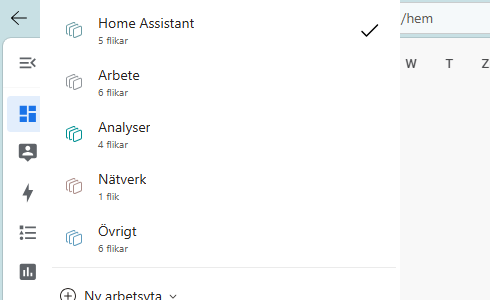
Virtuella skrivbord är separata arbetsytor som låter mig organisera arbetet bättre och lättare. I stället för att ha alla program och fönster öppna på samma plats kan jag dela upp dem på olika skrivbord. Jag har ett skrivbord för Home Assistant och ett annat för jobb. Jag växlar mellan dem med ett klick.
Vart hittar jag Virtuella skrivbord i Windows 11?
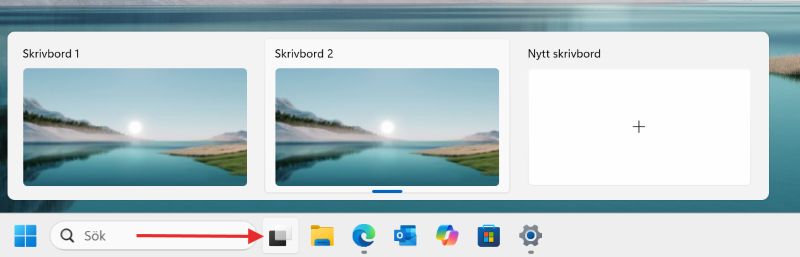
Jag hittar funktionen till vänster om sökfältet på aktivitetsfältet. Ikonen är svart-vit.
Hur skapar jag ett nytt skrivbord i Windows 11?
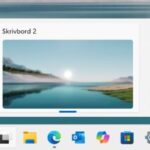
Om jag för muspekaren över ikonen så visas mitt aktuella skrivbord och ett nytt med + symbol. Klickar jag nu på + symbolen så har jag skapat ett nytt virtuellt skrivbord i Windows 11.
Hur byter jag skrivbord snabbt?
Det snabbaste sättet att byta skrivbord är att använda tangentbordet. Tryck Win + Ctrl + Höger för att gå till nästa skrivbord, eller Win + Ctrl + Vänster för att gå tillbaka. Du kan också öppna Aktivitetsvy med Win + Tab och klicka på det skrivbord du vill använda
Hur organiserar jag och flyttar appar på olika skrivbord?
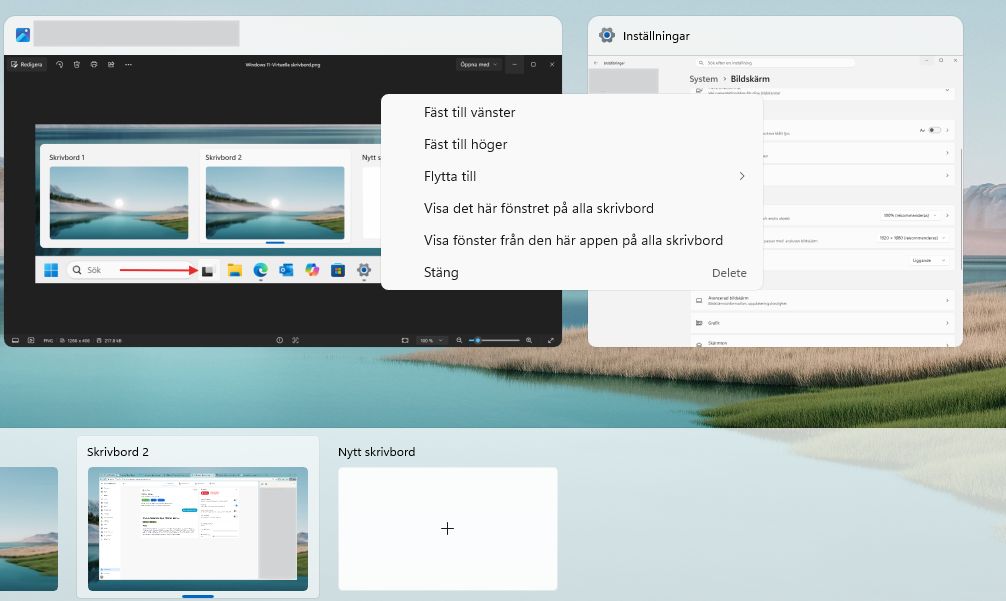
Jag kan flytta appar mellan skrivbord. Öppna Aktivitetsvy med Win + Tab, högerklicka på ett programfönster och välj Flytta till och sedan det skrivbord du vill placera det på. Jag kan också dra fönstret direkt till det skrivbord jag vill använda.
Hur tar man bort ett skrivbord?
Att ta bort ett skrivbord är lika enkelt som att skapa ett. Jag öppnar Aktivitetsvy och håller muspekaren över det skrivbord jag vill ta bort. Klickar sedan på X i hörnet
Andra inlägg om Windows 11
Här hittar du alla mina Windows‑guider för inställningar, problem och smarta lösningar: Windows – mina guider för inställningar problem och smarta lösningar
Läs mer hur jag hittar Hur hittar jag datorns specifikationer i Windows 11
Läs mer om: Växla mellan ljust och mörkt tema automatiskt i Windows 11
Läs mer om: Hur kan jag felsöka enheter som inte fungerar i Windows 11
Läs mer om: Så här kan jag starta om nätverkskortet i Windows 11
Läs mer om: Hur anpassar och ändrar jag start meny i Windows 11
Hur tar jag reda på Vilken Windows version har jag
Läs mer om att redigera bild och få hjälp av AI: Redigera bilder med Microsoft Designer med tillgång till AI
Läs mer om: Ändra och Anpassa aktivitetsfältet i Windows 11
Läs mer om: Copilot i Windows 11 aktivitetsfältet
Läs mer om: Fler Windows funktioner med PowerToys
Läs mer om: Använda Emoji och andra tecken i Windows
Läs mer om: Använda Mörkt och Ljust läge i Windows 11
Läs mer om: Slå på Skärmsläckare i Windows 11
Läs mer om: Hur skannar jag min Windows 11 dator efter virus och andra hot
Läs mer om: Hur ser jag signalstyrkan på Wifi i Windows
Läs mer om: Hur lägger jag till en skrivare i Windows 11
Läs mer om: Förhindra program och app som startar automatiskt i Windows 11
Läs mer om: Skapa en bild med Bing är enkelt och kul
Läs mer om: Hur flyttar jag startknappen i windows 11 från mitten till vänster sida
Läs mer om: Hur tar jag en skärmbild i Windows 11 på ett snabbt och enkelt sätt med skärmklippsverktyget
Läs mer om: Hur ser jag signalstyrkan på Wifi i Windows
Läs mer om: Hur lägger jag till en skrivare i Windows 11
Läs mer om: Hur ändrar jag bakgrund i Windows 11
Läs mer om: Windows 11 kortkommandon – de viktigaste genvägarna du bör kunna