Att mäta WiFi‑signalstyrka är ett enkelt sätt att förstå hur stabilt och snabbt nätverket är i olika delar av huset. I dag finns det flera verktyg som hjälper mig att analysera täckning, bandval och länkhastighet – direkt från mobilen.
Verktyg jag använder för att mäta Wifi signalen i huset
Då och då brukar jag gå runt i huset och mäta Wifi signalstyrka i huset. Då jag använder Unifi utrustning i huset använder jag Unifi WiFiman appen som jag har i min telefon (iOS). Mätresultatet kanske inte är exakt men jag tycker att jag får en god uppfattning hur signalstyrkan ser ut i olika delar av huset.
→ Jag ser signalstyrka i dBm
→ Vilken accesspunkt jag är ansluten till
→ Vilket frekvensband jag använder
→ Länkhastighet mellan enhet och accesspunkten
Med Wifiman appen är det också möjlighet att skapa en floorplan för signalstyrkan.

2.4 GHz vs 5 GHz – Vad är en bra signalstyrka på Wifi och hur tolkar jag signalen
2.4 GHz-bandet har längre räckvidd och går bättre genom väggar, medan 5 GHz ger högre hastighet men kortare räckvidd. Därför är det normalt att 5 GHz visar svagare signal i vissa rum.
Jag brukar gå efter detta:
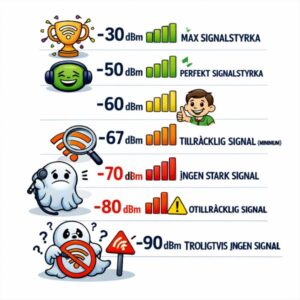
Signalstyrkan mäts i dBm, -30 dBm till -90dBm. -30 dBm är maximal signal och det bästa medans -90 dBm är uselt.
-30 dBm = Max signal styrka
-50 dBm = Perfekt signalstyrka
-60 dBm = Bra signalstyrka
-67 dBm = Tillräcklig signal men ett minimum
-70 dBm = Ingen stark signal
-80 dBm = Otillräcklig signal
-90 dBm = troligtvis ingen signal
Mäta signalstyrka manuellt eller skapa en floorplan
När jag vill kontrollera WiFi‑signalstyrkan på specifika platser i huset – särskilt där jag prioriterar hög och stabil signal – använder jag två metoder: manuell mätning eller floorplan‑analys
Manuell mätning
Det här är den metod jag oftast föredrar. Jag går runt i huset med mobilen och noterar signalstyrkan i dBm på de platser som är viktiga för mig. Min erfarenhet är att detta ger mer exakta värden än automatiska floorplan‑funktioner i appar som WiFiman. Det tar lite mer tid, men eftersom jag inte gör detta särskilt ofta är det helt klart värt det.
I nedan bild har jag skapat en bild på huset och sedan mätt signalstyrkan manuellt.

Floorplan‑analys
Wifiman appen erbjuder möjligheten att skapa en digital floorplan där signalstyrkan visualiseras automatiskt. Det är smidigt och snabbt, men jag tycker att kartan inte blir så exakt.
exempel på floorplan i mitt hus

FAQ – WiFi signalstyrka och mätning
Hur mäter jag WiFi‑signalstyrka på 2.4 GHz och 5 GHz?
Du kan mäta signalstyrkan direkt i mobilen med appar som WiFiman. De visar dBm‑värden, band, kanalbredd och vilken accesspunkt du är ansluten till.
Vilken WiFi‑signalstyrka räknas som bra?
–50 dBm är utmärkt, –60 dBm är bra, –67 dBm är minimum för stabil uppkoppling. Under –70 dBm blir uppkopplingen ofta instabil.
Varför är 5 GHz‑signalen svagare än 2.4 GHz?
5 GHz har kortare räckvidd och går sämre genom väggar. Därför är signalen ofta lägre i rum längre bort från accesspunkten.
Är det bättre att mäta WiFi‑täckning manuellt eller med en floorplan?
Manuell mätning är oftast mer exakt (tycker jag). Floorplan‑funktioner är bra för översikt.
Hur förbättrar jag WiFi‑signalstyrkan hemma?
Flytta router, byt kanal, minska störningar, öka kanalbredd eller lägg till en accesspunkt/mesh‑nod. Små justeringar kan ge stor effekt.
Här finns ett inlägg där jag går igenom alla inställningarna: Router inställningar – komplett guide för snabbare och stabilare WiFi hemma
Andra inlägg
Mitt hemmanätverk är byggt för att vara stabilt och enkelt att underhålla. Här nedanför har jag samlat alla guider jag själv använder när jag optimerar router, wifi och nätverk hemma.
👉 Koppla router till fiber – steg för steg hur jag installerar en router till fibernoden och vilka portar jag använder
👉 Installera router hemma – väldigt enkel steg för steg hur jag installerar en router
👉 Logga in i router – steg för steg hur jag loggar in på modeller jag har haft/testat
👉 Router inställningar – alla inställningar jag ändrar för snabbare och stabilare WiFi
👉 Router portar (WAN/LAN) – vad de används till och hur jag kopplar
👉 WiFi kanal – så väljer jag rätt kanal för bästa hastighet
👉 WiFi kanalbredd – 20/40/80 MHz och vad du ska välja
👉 Band steering – För och nackdelar med funktionen band steering
👉 WPA3 vs WPA2 – vilken kryptering jag använder
👉 Mesh vs router – vad som ger bäst täckning
👉 Router felsökning och återställning – En guide hur jag felsöker och återställer router
👉 Snabbare wifi hemma – Lite tips och tricks för att fixa ett långsamt nätverk
👉 Vad är Port fowarding i routern – Vad det är och varför jag inte använder det
👉 Vad är Wifi DFS kanaler– Vad det är och varför jag undviker dom
Vill du se alla mina router‑guider samlade? Här finns min router‑hubb: 👉 Router – mina guider för wifi, nätverk och smarta lösningar
Vill du se hur jag har byggt mitt hemmanätverk?
👉 Se hela min nätverkssetup – router, wifi, switchar och felsökning
Här visar jag exakt hur mitt hemmanätverk är uppbyggt och vad jag använder.