Grafikkortkort och bildskärmar brukar kunna använda både HDMI och Displayport men vad ska jag välja
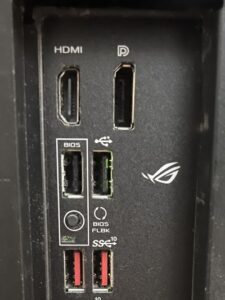
Om jag har köpt en ny bildskärm och ser att det finns två portar är det troligt att det finns en HDMI och en Displayport. På baksidan av en datorn finns det både HDMI och Displayport. På grafikkortet finns det HDMI och Displayport men här brukar det finnas fler än en Displayport. Så, vad ska jag välja att använda.
HDMI – Perfekt för hemunderhållning
HDMI (High-Definition Multimedia Interface) är en av de mest använda standarderna för ljud och video. Det är kompatibelt med TV-apparater, projektorer, spelkonsoler och mycket mer. Fördelar med HDMI inkluderar:
Bred kompatibilitet: HDMI finns nästan överallt, från TV-apparater till ljudsystem.
Enkelhet: Kombinerar både ljud och video i en enda kabel.
Hög upplösning: Senaste versionen, HDMI 2.1, stöder upp till 8K vid 60Hz och funktioner som eARC för högkvalitativt ljud.
HDMI är ett utmärkt val om jag vill koppla datorn till TV:n eller skapa ett hemmabiosystem.
DisplayPort – Idealiskt för datorer och spel
DisplayPort är å andra sidan mer vanligt bland datoranvändare och avancerade bildskärmar. Det är särskilt populärt bland gamers och kreativa yrken. Fördelar med DisplayPort inkluderar:
Högre bandbredd: Klarar högre upplösningar och snabbare uppdateringsfrekvenser.
Kedjekoppling (Daisy Chain): Möjlighet att koppla ihop flera skärmar med en enda kabel.
Framtidssäkert: DisplayPort 2.0 hanterar upp till 8K vid 85Hz och har stöd för ännu högre upplösningar i framtiden.
Om jag vill maximera prestanda på en högkvalitativ datorskärm är DisplayPort ofta att föredra.
Välja mellan Display eller HDMI
Valet mellan HDMI och DisplayPort beror på behov. HDMI är universellt, enkelt och fungerar bäst för hemunderhållning. DisplayPort är kraftfullare och passar bättre för avancerad datoranvändning, som spel och grafikarbete.
Jag använder HDMI & Displayport
Här hemma använder jag HDMI mellan dator och bildskärmar pga bildskärmarna bara har en HDMI ports. Sonen som spelar mycket använder DisplayPort. Här finns ett inlägg om hur jag kopplar två bildskärmar med Windows 11: Hur kopplar jag två eller flera bildskärmar till datorn med windows 11
Andra inlägg om Windows 11
Läs mer hur jag hittar Hur hittar jag datorns specifikationer i Windows 11
Hur tar jag reda på Vilken Windows version har jag
Läs mer om att redigera bild och få hjälp av AI: Redigera bilder med Microsoft Designer med tillgång till AI
Läs mer om: Ändra och Anpassa aktivitetsfältet i Windows 11
Läs mer om: Copilot i Windows 11 aktivitetsfältet
Läs mer om: Fler Windows funktioner med PowerToys
Läs mer om: Använda Emoji och andra tecken i Windows
Läs mer om: Använda Mörkt och Ljust läge i Windows 11
Läs mer om: Slå på Skärmsläckare i Windows 11
Läs mer om: Hur skannar jag min Windows 11 dator efter virus och andra hot
Läs mer om: Hur ser jag signalstyrkan på Wifi i Windows
Inlägg om nätverk och WiFi
Läs mer om: Felsöka Router: Så återställer jag router och löser vanliga problem
Läs mer om: Så loggar jag in i router för att göra inställningar
Läs mer om: Router inställningarna jag alltid ändrar för att få bättre WiFi
Läs mer om: Port forwarding i router – Vad det är och varför jag aldrig använder det
Läs mer om: Vad är Bandsteering i Router
Läs mer om: Ska jag använda WPA2 eller WPA3 för Wifi säkerhet
Läs mer om: Vad är SSID i nätverket
Läs mer om: Vilken Kanalbredd på Wifi ska man använda
Läs mer om: Vilken Wifi kanal ska jag använda
Läs mer om: Få snabbare WiFi hemma – enkla steg för att fixa långsamt nätverk
Läs mer om: Ett snabbt och stabilt wifi är beroende av hög signalstyrka och breda kanaler
Läs mer om: Så gör jag mitt hemmanätverk säkert – tips som funkar
Läs mer om: Köpa ny router – saker att tänka på innan du väljer
Läs mer om mitt hemmanätverk och vad jag använder här hemma: Hemmanätverk för hela hemmet – router, wifi, switchar och felsökning