Att återställa en router är inget jag gör i första taget, men ibland är det helt enkelt det enda som fungerar. Efter otaliga felsökningar – omstarter, kabelkontroller och inställningsändringar – kan routern ändå vägra samarbeta. Då är en fabriksåterställning ofta den sista utvägen som får nätverket på fötter igen. Det har även hänt att jag ändrat både användarnamn och lösenord och sedan glömt bort dem, och då finns det ingen annan väg tillbaka än att nollställa allt och börja om från början.
Snabbguide: Fabriksåterställning 🔧
🔌 Stäng av – dra ur strömkabeln.
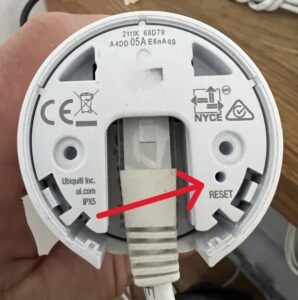
📍 Hitta reset‑knappen – ofta ett litet hål.
🖊️ Tryck in – håll inne i 10–15 sek med ett smalt verktyg.
🔄 Vänta – routern startar om och nollställs.
🔑 Logga in – använd standarduppgifterna.
📶 Konfigurera – skapa nytt WiFi‑namn och lösenord om jag inte anänder standard.
Så återställer jag routern till fabriksinställningar
Ibland räcker det inte med en omstart eller att kontrollera kablar och inställningar. När routern fortsätter att strula brukar en fabriksåterställning vara det som löser problemet. Det innebär att alla inställningar rensas och routern går tillbaka till sitt ursprungliga läge. Här visar jag hur jag brukar göra och vad som händer när routern återställs.
Skillnaden mellan omstart och fabriksåterställning
En omstart är något jag gör ofta när routern strular lite. Då slår jag av strömmen, väntar ungefär tio sekunder och slår på den igen. Routern startar om, men alla inställningar ligger kvar – WiFi‑namn, lösenord, portar och allt annat jag har ändrat.
En fabriksåterställning är betydligt mer drastisk. Då rensas alla inställningar och routern går tillbaka till samma skick som när jag tog den ur kartongen. Det är därför jag bara gör det när jag har testat allt annat först, eller när jag har låst mig ute från adminpanelen
Risker och konsekvenser när jag fabriksåterställer en router
En fabriksåterställning rensar alla inställningar i routern och återställer den till samma skick som när jag tog den ur kartongen. Här är några exempel på vad som försvinner ifall jag har ändrat:
- WiFi‑namn (SSID) och lösenord Jag måste skapa ett nytt nätverksnamn och lösenord efter återställningen ifall jag skapat ett eget.
- Admin‑lösenord och användarnamn Routern går tillbaka till standarduppgifterna, vilket gör att jag måste logga in med fabriksinställningarna.
- Gästnätverk Eventuella separata nätverk för gäster tas bort.
- DHCP‑inställningar Om jag har Anpassade IP‑intervall eller reserverade IP‑adresser försvinner.
- Eventuella VLAN eller avancerade nätverksinställningar Om jag har har gjort mer avancerade konfigurationer måste de läggas in igen.
- Blockeringslistor och filter MAC‑filter, föräldrakontroller och blockeringar nollställs.
Kort sagt: efter en fabriksåterställning måste jag konfigurera routern från grunden igen.
Vanliga orsaker till att jag gör en fabriksåterställning
Det är inte ofta jag behöver fabriksåterställa en router, men när jag väl gör det brukar det bero på något av följande:
- Routern svarar inte eller startar om sig själv När den beter sig konstigt trots omstarter brukar en återställning vara sista utvägen.
- Jag kommer inte in i adminpanelen Om jag har ändrat inloggningsuppgifter och glömt bort dem, eller om routern helt enkelt vägrar släppa in mig trots att jag använder nätverkskabel direkt mellan dator till router.
- WiFi slutar fungera trots omstart När nätverket fortsätter strula även efter att jag har startat om routern flera gånger.
- Jag har glömt lösenordet Det har hänt att jag ändrat både användarnamn och lösenord och sedan glömt bort dem.
- Inställningar har blivit korrupta Ibland kan en router “fastna” i felaktiga inställningar eller buggar, och då är en fabriksåterställning det enda som får den på rätt spår igen.
Hur jag brukar göra en fabriksåterställning
När jag behöver återställa en router till fabriksinställningarna gör jag det nästan alltid via den lilla reset‑knappen eller reset‑hålet på baksidan. Men jag har lärt mig genom åren – efter att ha använt många olika märken innan jag gick över till Unifi – att tillverkarna gör det här på lite olika sätt. Vissa kräver att jag håller inne knappen i tio sekunder, andra vill att man trycker två gånger eller väntar på en specifik blinkning. Jag har till och med haft en router där den skulle vara avstängd, jag skulle hålla in reset‑knappen och sedan starta routern. För att vara säker på hur just din modell fungerar är det smart att kolla i tillverkarens manual.
Vad som händer när routern återställs
Oavsett modell fungerar principen nästan likadant: alla inställningar rensas, routern startar om och går tillbaka till sitt ursprungliga läge. När den är klar kan jag logga in med standarduppgifterna och börja konfigurera nätverket från början. Det kan kännas drastiskt och ibland innebära lite extra jobb, men en fabriksåterställning är ofta det som får en strulande router att fungera som den ska igen.
Tips: reset‑hål kräver rätt verktyg
Något att tänka på är att dessa reset-hål brukar vara ganska så smala och på vissa produkter sitter knappen långt in. Det gäller att hitta rätt verktyg. Jag brukar använda verktyget som följer med mobiltelefoner för att ta ut sim-kortet.
En fabriksåterställning är inget jag gör i onödan, men när routern strular eller jag har låst mig ute är det ofta det som löser problemet. Genom att veta vad som rensas, varför det behövs och hur man gör blir processen mycket enklare.
Efter återställning – så loggar jag in och ställer in routern igen
När routern har återställts börjar jag med att logga in med standarduppgifterna som följer med just den modellen. De står oftast på en etikett på undersidan av routern eller i manualen. Här har jag skrivit en guide om: Så loggar jag in i router för att göra inställningar. När jag väl är inne går jag igenom de viktigaste inställningarna direkt: jag ser till att säkerheten är inställd på WPA2 eller WPA3, ändrar wifi‑namn om jag tidigare har skapat ett eget, kontrollerar att routern faktiskt har kontakt med internetleverantören och att alla enheter ansluter som de ska – både via wifi och nätverkskabel. Här finns min guide om alla inställningar jag använder i min router här hemma: Router inställningarna jag alltid ändrar för att få bättre WiFi
Glömt lösenord till routern? Så gör jag för att återställa det
En riktig klassiker som hänt mig fler gånger än jag vill erkänna. Jag ändrar standardlösenordet till routerns adminsida – och sen glömmer jag bort det. När det händer finns det tyvärr ingen magisk genväg. Har jag glömt lösenordet är det enda som faktiskt fungerar att återställa routern till fabriksinställningar och börja om från början. Det tar lite tid och är inte särskilt roligt, men det är den enda säkra vägen tillbaka in i administrationspanelen.
Andra inlägg om hemmanätverk, routrar och Wifi
Mitt hemmanätverk är byggt för att vara stabilt och enkelt att underhålla. Här nedanför har jag samlat alla guider jag själv använder när jag optimerar router, wifi och nätverk hemma.
👉 Koppla router till fiber – steg för steg hur jag installerar en router till fibernoden och vilka portar jag använder
👉 Installera router hemma – väldigt enkel steg för steg hur jag installerar en router
👉 Logga in i router – steg för steg hur jag loggar in på modeller jag har haft/testat
👉 Router inställningar – alla inställningar jag ändrar för snabbare och stabilare WiFi
👉 Router portar (WAN/LAN) – vad de används till och hur jag kopplar
👉 WiFi kanal – så väljer jag rätt kanal för bästa hastighet
👉 WiFi kanalbredd – 20/40/80 MHz och vad du ska välja
👉 Band steering – För och nackdelar med funktionen band steering
👉 WPA3 vs WPA2 – vilken kryptering jag använder
👉 Mesh vs router – vad som ger bäst täckning
👉 Hur felsöker jag en router? Vanliga problem och enkla lösningar – En guide hur jag felsöker och återställer router
👉 Snabbare wifi hemma – Lite tips och tricks för att fixa ett långsamt nätverk
👉 Vad är Port fowarding i routern – Vad det är och varför jag inte använder det
👉 Vad är Wifi DFS kanaler– Vad det är och varför jag undviker dom
Vill du se alla mina router‑guider samlade? Här finns min router‑hubb: 👉 Router – mina guider för wifi, nätverk och smarta lösningar
Vill du se hur jag har byggt mitt hemmanätverk?
👉 Se hela min nätverkssetup – router, wifi, switchar och felsökning
Här visar jag exakt hur mitt hemmanätverk är uppbyggt och vad jag använder.
Länkar till tillverkarens guider
Här har jag försökt samla officiella guider som kompletterar informationen i den här artikeln. De kan vara användbara om du behöver mer detaljerade instruktioner eller specifika inställningar.
Telia: Döp om routerns trådlösa nätverk
Tele2: Ändra nätverksnamn och lösenord för wifi och router
TP-Link: TP-Link Router Login | Access Your Web Management Page
NETGEAR: How can I troubleshoot my NETGEAR router? – NETGEAR Support
D-Link: How do I log into my router? | D-Link Sweden
Linksys: How to access Linksys router’s web interface through a web browser – Linksys Support
Huawei: Ändra Wi-Fi-namnet och -lösenordet | Huawei Support Sverige
Google Nest Wifi: Konfigurera Nest Wifi Pro eller Nest Wifi – Google Nest Hjälp