När jag loggar in i en router för första gången finns det några WiFi-inställningar jag alltid kontrollerar direkt. Med rätt inställningar kan jag få ett snabbare, stabilare och säkrare trådlöst nätverk utan att köpa ny utrustning. Här är de WiFi-inställningar jag ändrar först när jag vill få ut maximal prestanda av mitt nätverk.
Vanliga standardinställningar i en router och därför ändrar jag dem
Efter att ha installerat och testat många olika routrar genom åren har jag märkt att de flesta levereras med ungefär samma WiFi-inställningar från fabrik. Det betyder inte att inställningarna är dåliga, men de är sällan optimerade för mitt hem och mina behov.
När jag loggar in i en router för första gången brukar jag ofta se:
Ett generiskt WiFi-namn som är svårt att känna igen
Band Steering (Smart Connect) aktiverat som standard
Automatiskt kanalval
En förinställd kanalbredd
Säkerhet (WPA2/WPA3)
För många fungerar de här inställningarna utmärkt, men jag vill själv ha bättre kontroll över mitt nätverk. Därför går jag alltid igenom dem och gör några enkla justeringar för att förbättra stabiliteten, säkerheten och i vissa fall även hastigheten.
Jag byter alltid WiFi-namn (SSID) till något tydligt
Det första jag brukar göra när jag loggar in i en router är att byta WiFi-namnet, även kallat SSID. Standardnamn som “TP-Link_1234” eller “NETGEAR56” säger mig egentligen ingenting och gör det svårare att snabbt identifiera rätt nätverk, särskilt i områden där många grannars WiFi-nätverk syns i listan.
Varför jag alltid byter WiFi-namn
Ett tydligt och unikt WiFi-namn gör det enklare för mig att hitta rätt nätverk när jag ansluter nya enheter. Det gör det också betydligt enklare för familj och gäster att ansluta utan att behöva gissa vilket nätverk som är det rätta.
Om du vill veta mer om hur SSID fungerar kan du läsa min guide: Vad är SSID i nätverket
Jag slipper konfigurera om alla enheter när jag byter router
Den största fördelen är dock något helt annat. Idag har jag mängder av uppkopplade enheter hemma, från mobiltelefoner och datorer till TV-apparater, högtalare och smarta hem-prylar.
Om jag använder routerns förinställda WiFi-namn måste jag ansluta alla enheter på nytt nästa gång jag byter router. Använder jag däremot samma egna WiFi-namn och lösenord varje gång räcker det att konfigurera den nya routern med samma uppgifter. Då ansluter de flesta enheter automatiskt utan att jag behöver göra något.
Jag byter även lösenord direkt
När jag ändå ändrar WiFi-namnet passar jag alltid på att byta lösenordet. Routerns standardlösenord är ofta långt och slumpmässigt, men jag föredrar att använda ett eget starkt lösenord som är lättare att hantera.
Genom att använda ett säkert lösenord tillsammans med ett eget WiFi-namn blir nätverket både enklare att administrera och bättre skyddat mot obehöriga. Precis som med WiFi-namnet försöker jag hålla mig till samma uppgifter även när jag byter router. Det sparar mycket tid när alla enheter i hemmet ska kopplas upp igen.
Jag väljer rätt WiFi-band för varje enhet
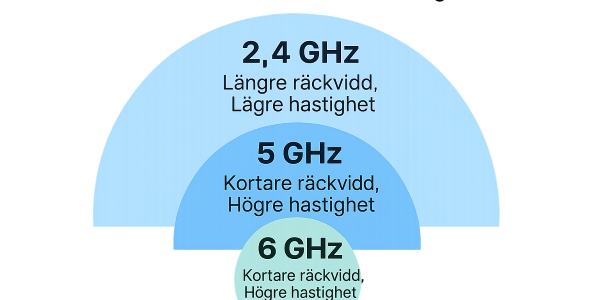
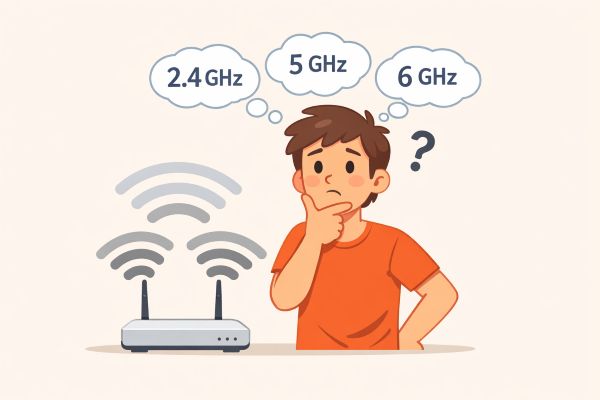
Att välja rätt WiFi-band är en av de viktigaste inställningarna för att få ett snabbt och stabilt nätverk. De olika banden har sina styrkor och svagheter, och därför vill jag själv kunna styra vilka enheter som använder 2,4 GHz, 5 GHz eller 6 GHz.
Jag stänger ofta av Band Steering (Smart Connect)
I många moderna routrar är Band Steering, ibland kallat Smart Connect, aktiverat som standard. Tanken är att routern automatiskt ska avgöra vilket band som passar bäst för varje enhet.
För vissa fungerar det utmärkt, men jag föredrar oftast att ha full kontroll själv. När jag har använt Band Steering har jag bland annat märkt att:
→ mobilen ibland ligger kvar på 2,4 GHz trots att den är nära routern
→ smarta hem-enheter kan få problem med anslutningen
→ vissa enheter byter mellan banden oftare än nödvändigt
Därför väljer jag ofta att dela upp 2,4 GHz, 5 GHz och 6 GHz i separata nätverk. Då vet jag exakt vilket band varje enhet använder.
Läs gärna min guide om du vill veta mer om hur funktionen fungerar: Vad är Band steering i en router?
När jag använder 2.4 GHz
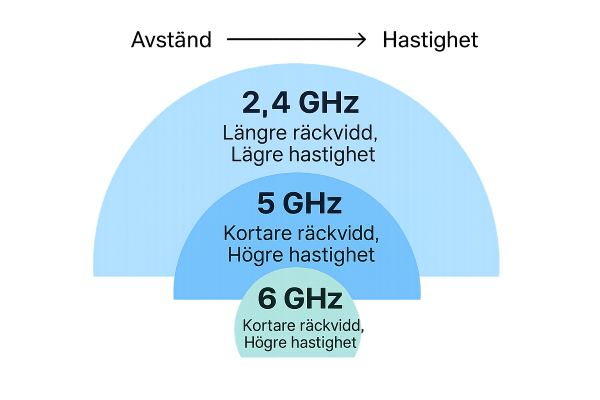
2,4 GHz ger längst räckvidd och fungerar vanligtvis bäst när enheten befinner sig längre från routern.
Jag använder främst 2,4 GHz för:
→ smarta hem‑enheter
→ enheter långt från routern
Många smarta hem-produkter har dessutom endast stöd för 2,4 GHz.
När jag använder 5 GHz
5 GHz är det band jag använder mest i vardagen. Det ger högre hastigheter än 2,4 GHz och passar bra för de flesta moderna enheter.
Jag använder vanligtvis 5 GHz för:
→ mobiler
→ datorer
→ TV och streaming
→ spelkonsoler
För mig är det den bästa balansen mellan hastighet och räckvidd.
När jag använder 6 GHz (WiFi 6E)
I mitt hemmanätverk är det tyvärr bara en enda enhet som klarar 6 GHz‑bandet, och det är en nyare mobiltelefon. 6 GHz är fortfarande ganska nytt, så det är vanligt att bara de allra senaste enheterna har stöd för det.
Trots det är 6 GHz ett riktigt bra band när det fungerar. Det erbjuder betydligt högre hastigheter än 5 GHz och har mycket mindre störningar eftersom få grannar använder det. Nackdelen är att räckvidden är kortare, så det fungerar bäst när enheten är nära routern
Därför separerar jag banden
Genom att skapa separata nätverk, exempelvis Hem-2.4GHz, Hem-5GHz och Hem-6GHz, får jag bättre kontroll över mitt nätverk.
För mig innebär det:
→ stabilare anslutning
→ färre problem med smarta hem‑prylar
→ högre hastighet på rätt enheter
→ full kontroll över nätverket
Det tar bara några minuter att konfigurera, men är en av de WiFi-inställningar som gör störst skillnad i mitt hemnätverk.
Jag väljer rätt WiFi-kanal för att minska störningar
WiFi-kanalen påverkar både hastigheten och stabiliteten i nätverket. De flesta routrar använder ett automatiskt kanalval från början, men det är inte alltid den bästa lösningen. Bor jag i ett område med många grannar kan flera nätverk hamna på samma kanal, vilket leder till onödiga störningar och sämre prestanda.
Därför stänger jag av Auto-läge
Auto-läget låter bra i teorin eftersom routern själv ska välja den bästa kanalen. I praktiken har jag däremot sett många exempel där routern väljer en kanal som redan används av flera närliggande nätverk.
Genom att välja kanal manuellt får jag bättre kontroll över nätverket och kan ofta minska störningarna direkt.
Så hittar jag rätt wifi kanal
Det första jag gör är att undersöka vilka kanaler som används i närheten. För det använder jag vanligtvis appar som WiFiman på mobilen eller WiFi Analyzer på datorn.
När jag analyserar nätverket tittar jag framför allt på:
→ vilka kanaler grannarnas nätverk använder
→ hur starka deras signaler är
→ om det finns kanaler som är mindre belastade
Kanalplanering är särskilt viktig på 2,4 GHz-bandet där WiFi, Zigbee och Thread ofta måste samsas om samma frekvensutrymme.
Om du vill läsa mer om hur jag väljer kanal i praktiken har jag skrivit en separat guide: Så väljer jag rätt Wi‑Fi‑kanal på 2.4, 5 och 6 GHz
Vilka kanaler jag brukar använda
På 2,4 GHz
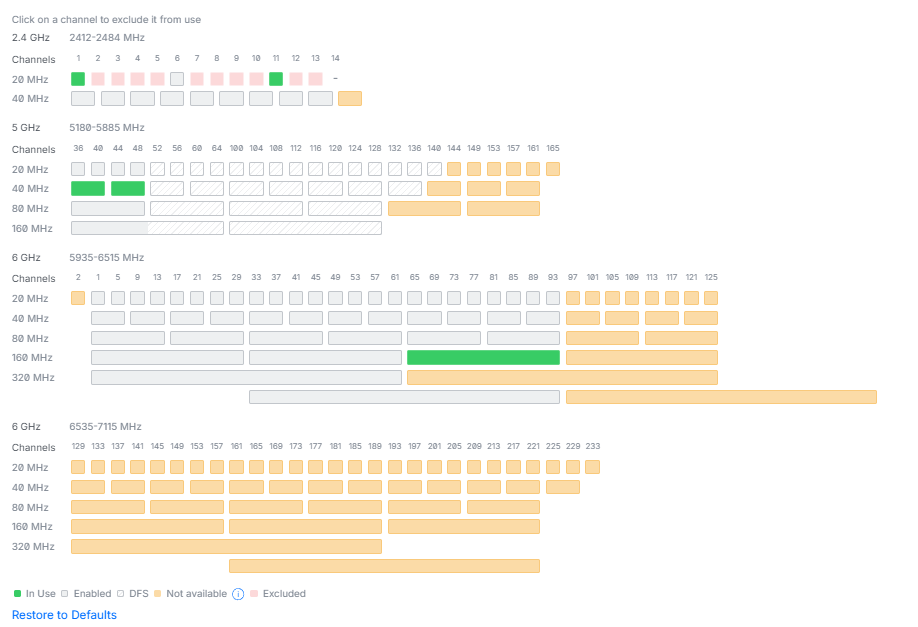
På 2,4 GHz använder jag nästan alltid kanal 1, 6 eller 11. Dessa kanaler överlappar inte varandra och ger därför bäst förutsättningar för ett stabilt nätverk.
Andra kanalval leder ofta till mer störningar eftersom de delar frekvensutrymme med flera närliggande kanaler.
På 5 GHz
På 5 GHz finns betydligt fler kanaler att välja mellan, vilket minskar risken för störningar.
När det är möjligt väljer jag helst en kanal som inte använder DFS. På så sätt minskar risken att routern behöver byta kanal automatiskt.
Vad är DFS-kanaler?
DFS står för Dynamic Frequency Selection och används på vissa kanaler i 5 GHz-bandet. Dessa frekvenser delas med radarutrustning och därför måste routern lämna kanalen om radar upptäcks.
Det innebär att nätverket ibland kan tvingas byta kanal utan förvarning, vilket i vissa situationer kan påverka stabiliteten.
Jag har skrivit mer om detta här: Vad är Wifi DFS kanaler och varför jag inte använder dom
På 6 GHz
På 6 GHz finns det fortfarande gott om ledigt utrymme eftersom relativt få enheter och nätverk använder bandet idag.
När jag har enheter som stöder WiFi 6E eller WiFi 7 är det ofta här jag får den bästa prestandan.
Därför låser jag nätverket till en specifik kanal
När jag väl har hittat en kanal som fungerar bra låter jag routern stanna där istället för att hela tiden söka efter nya alternativ.
Jag justerar kanalbredden för bättre stabilitet
Kanalbredden avgör hur mycket frekvensutrymme mitt WiFi använder. En bredare kanalbredd kan ge högre hastigheter, men den ökar även risken för störningar från andra nätverk. Därför är kanalbredd en av de inställningar jag alltid kontrollerar när jag loggar in i en ny router.
Därför använder jag 20 MHz på 2,4 GHz
På 2,4 GHz väljer jag alltid en kanalbredd på 20 MHz.
Många routrar är förinställda på 40 MHz eller låter kanalbredden styras automatiskt, men enligt min erfarenhet leder det ofta till fler problem än fördelar. 2,4 GHz-bandet är redan trångt och används inte bara av grannarnas WiFi utan också av Zigbee, Thread och andra trådlösa tekniker.
Så tänker jag kring kanalbredd på 5 GHz
På 5 GHz finns det betydligt mer frekvensutrymme att arbeta med, vilket gör att bredare kanalbredder fungerar bättre.
Trots det föredrar jag att välja kanalbredd manuellt framför att låta routern sköta allt automatiskt.
Så här brukar jag resonera:
- 20 MHz – maximal stabilitet. Här kan jag välja mellan fyra kanaler utan att använda DFS.
- 40 MHz – en bra balans mellan fart och stabilitet. Här finns två kanaler att välja utan DFS.
- 80 MHz – hög hastighet om det är lugnt i området. Här finns en kanal som fungerar utan DFS.
- 160 MHz – finns som val i min router, men kräver DFS‑kanaler. Det gör att WiFi riskerar att bli instabilt eftersom routern måste byta kanal om den upptäcker radar.
Därför använder jag 40 MHz på 5 GHz
I mitt eget nätverk har jag landat i 40 MHz på 5 GHz.
Jag ser sällan någon praktisk nytta med att pressa upp kanalbredden till 80 eller 160 MHz eftersom internetanslutningen ofta blir flaskhalsen långt innan WiFi-hastigheten gör det.
Vill du läsa mer om hur kanalbredd påverkar WiFi har jag skrivit en fördjupande guide: Vilken kanalbredd ska man välja på Wi‑Fi? (20, 40, 80 eller 160 MHz)
Därför stänger jag av automatisk kanalbredd
När jag väl hittat en kanalbredd som fungerar bra låter jag den vara kvar.
För mig ger det:
→ jämnare hastighet
→ färre störningar
→ stabilare anslutning
→ mindre risk att routern hoppar till en sämre inställning
Jag kontrollerar alltid att WPA3 är aktiverat
En av de sista inställningarna jag kontrollerar är vilken säkerhetsstandard routern använder. Om routern har stöd för WPA3 ser jag till att det är aktiverat eftersom det ger ett bättre skydd än WPA2.
I praktiken använder jag oftast WPA2/WPA3-mixläge. Då kan mina nyare enheter använda WPA3 samtidigt som äldre utrustning fortfarande fungerar utan problem.
Det är en enkel inställning att kontrollera, men den gör stor skillnad för säkerheten i nätverket.
Läs mer: Ska jag använda WPA2 eller WPA3 för Wifi säkerhet

Mina WiFi-inställningar för ett stabilare nätverk
När jag loggar in i en router för första gången finns det fem inställningar jag nästan alltid kontrollerar direkt:
→ Jag byter till ett eget WiFi-namn (SSID)
→ Jag stänger ofta av Band Steering (Smart Connect)
→ Jag väljer WiFi-kanal manuellt
→ Jag justerar kanalbredden efter frekvensbandet
→ Jag kontrollerar routerns säkerhetsinställningar
De här ändringarna tar bara några minuter att göra, men enligt min erfarenhet ger de ofta ett stabilare nätverk, färre störningar och bättre kontroll över hur enheterna ansluter.
Andra inlägg
Mitt hemmanätverk är byggt för att vara stabilt och enkelt att underhålla. Här nedanför har jag samlat alla guider jag själv använder när jag optimerar router, wifi och nätverk hemma.
👉 Koppla router till fiber – steg för steg hur jag installerar en router till fibernoden och vilka portar jag använder
👉 Installera router hemma – väldigt enkel steg för steg hur jag installerar en router
👉 Logga in i router – steg för steg hur jag loggar in på modeller jag har haft/testat
👉 Router inställningar – alla inställningar jag ändrar för snabbare och stabilare nätverk
👉 Router portar (WAN/LAN) – vad de används till och hur jag kopplar
👉 WiFi kanal – så väljer jag rätt kanal för bästa hastighet
👉 WiFi kanalbredd – 20/40/80 MHz och vad du ska välja
👉 Band steering – För och nackdelar med funktionen band steering
👉 WPA3 vs WPA2 – vilken kryptering jag använder
👉 Mesh vs router – vad som ger bäst täckning
👉 Hur felsöker jag en router? Vanliga problem och enkla lösningar – En guide hur jag felsöker router
👉 Hur återställer jag en router? Så gör jag en Fabriksåterställning – En guide hur jag återställer router
👉 Snabbare wifi hemma – Lite tips och tricks för att fixa ett långsamt nätverk
👉 Vad är Port fowarding i routern – Vad det är och varför jag inte använder det
👉 Vad är Wifi DFS kanaler– Vad det är och varför jag undviker dom
Vill du se hur jag har byggt mitt hemmanätverk?
👉 Se hela min nätverkssetup – router, wifi, switchar och felsökning
Här visar jag exakt hur mitt hemmanätverk är uppbyggt och vad jag använder.
Vill du se alla mina router‑guider samlade? Här finns min router‑hubb: 👉 Router – mina guider för wifi, nätverk och smarta lösningar